 WPTOOLBEAR網站工具熊
從手動搬運資料到 Google 雲端全自動同步:30 分鐘完成流程實戰教學
每天複製貼上,最可怕的不是花時間,而是「以為有貼到」。一份名單漏一列,一個檔案放錯資料夾,後面的人全都跟著出錯。
這次我們把流程改成 Google 雲端同步,只用 Google 表單、Google Sheets、Google Drive 和 Google Apps Script。重點不是寫很多程式,而是先把資料路線畫清楚。30 分鐘內,你就能做出第一版,而且之後很容易擴充。
為什麼先把 Google Sheets 當成中樞
多數團隊的問題,不是沒有工具,而是資料散在太多地方。有人填 Google 表單,有人傳 Email,有人把檔案丟到雲端硬碟,最後還要再手動整理成表格。結果就是同一筆資料出現三個版本。
所以,我們先做一個決定,只讓 Google Sheets 當中樞。表單回覆先進表格,Apps Script 再從表格讀資料,最後把結果同步到 Google Drive,或回寫狀態欄。這樣一來,每個人看的是同一份資料。
如果你還沒把表單接到試算表,可以先看 表單連結試算表的基本做法。這一步不難,但非常關鍵。
先看導入前後的差異:
| 比較項目 | 手動搬運資料 | Google 雲端同步 |
|---|---|---|
| 更新速度 | 靠人補資料 | 新資料進來就可處理 |
| 錯誤率 | 常漏欄位、貼錯列 | 依欄位規則自動執行 |
| 協作方式 | 各自存版本 | 共用同一份來源 |
| 追蹤狀態 | 口頭確認 | 直接看同步狀態欄 |
差別不只在速度。更大的價值,是資料變得可追蹤、可回查,也比較不怕人員交接。
所需工具與前置條件,先備好再開始
這套做法很輕,不需要另外買系統。你先準備下面幾樣就夠了。
- Google 表單,當資料入口,沒有表單也可直接用 Sheet 手動輸入
- Google Sheets,當中控台與欄位整理區
- Google Drive,當檔案保存或歸檔位置
- Google Apps Script,負責讀取、判斷、寫回與排程
- 可編輯權限的 Google 帳號,避免腳本能讀不能寫
接著,先把前置條件定好。第一,確認資料從哪裡來。第二,確認要同步到哪裡。第三,先畫好欄位對應,例如「姓名對姓名」、「申請編號對資料夾名稱」、「附件連結對 Drive 位置」。第四,預留三個欄位,像是「唯一 ID」、「同步狀態」、「最後更新時間」。
這幾欄很重要。少了唯一 ID,系統就不知道哪一筆是同一筆資料。少了同步狀態,你會看不出腳本有沒有跑完。少了時間戳記,出錯時也很難查。
如果你完全沒碰過 Apps Script,可以先看一個 不會寫程式也能做的自動更新示例。不用照抄,先理解邏輯就好。
步驟全解析,30 分鐘內完成第一版設定
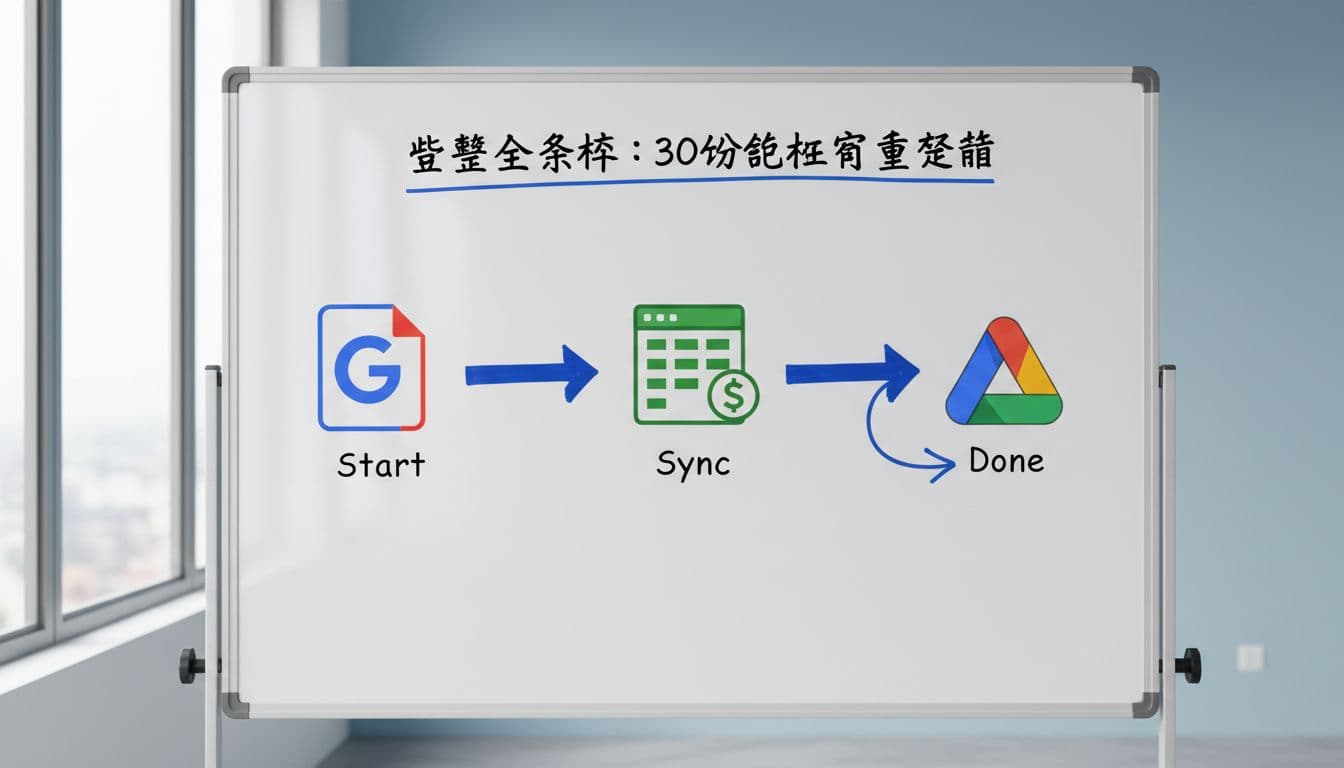
這裡用最常見的情境示範,表單收資料,表格整理欄位,雲端硬碟建立對應檔案或歸檔資料夾,最後回寫結果。
第一步,建立資料入口
先建立 Google 表單,或直接在 Sheet 開一張「收件表」。欄位不要一開始就做太多,先放姓名、Email、申請類型、附件連結、提交時間即可。欄位越少,測試越快。
第二步,在表格加上控制欄位
在右側新增「唯一 ID」、「同步狀態」、「Drive 連結」、「最後同步時間」。唯一 ID 可以用日期加流水號,也可以用表單回覆時間加 Email 組合。重點是它要穩定,不要會變。
第三步,讓 Apps Script 做三件事
打開擴充功能裡的 Apps Script,先寫最小版本。腳本只做三件事,讀取尚未同步的列、依欄位資料建立或更新 Drive 項目、把結果寫回表格。這就是整個 Google 雲端同步的核心。
操作重點只有兩個。第一,所有判斷都看欄位值,不靠人工記憶。第二,所有結果都回寫表格,團隊才能即時看到狀態。
如果你想長期穩定跑,記得加上錯誤處理,例如找不到資料夾時回寫「失敗」,不要默默跳過。至於觸發方式,你可以用表單送出後執行,也可以每 5 分鐘跑一次。排程觀念可參考 Apps Script 觸發器管理實務。
第四步,先測 3 筆,再放大
不要一開始就拿正式資料測。先丟 3 筆假資料,確認有沒有正確寫入、檔名有沒有規則、權限是否正常。通過後,再把流程交給團隊用。
最常見的踩雷點,往往都不是程式問題
很多人以為卡在腳本,其實大多數問題出在資料規則不清楚。像是欄位名稱改了,腳本還抓舊欄位;或者有人手動排序,整列資料跟著跑掉。
不要把列號當唯一 ID。 只要有人排序,對應就會亂掉。
另外,權限也常出問題。腳本建立的檔案,可能只有執行者看得到。若團隊要共用,請先確認資料夾權限與擁有者設定。這一點常在上線後才爆出來。
還有一種情況很常見,同一筆資料被重跑兩次。解法很簡單,在同步前先檢查狀態欄,已完成就跳過。這跟倉庫出貨一樣,包裹貼過標籤,就不要再出一次。
如果你的流程不只表單到表格,還想把日曆、檔案清單也拉進來,其實原理都一樣。可以參考 自動同步 Google Calendar 到表格的案例,你會更容易看懂「來源、中樞、目的地」這個架構。
最後提醒,先求能跑,再求漂亮。第一版只要做到資料準、流程穩,就已經比手動搬運強很多。
手動搬資料,就像每天拿水桶接水再倒進水塔,看似能用,其實很耗人。把流程改成 Google 雲端同步 後,你得到的不只是省時,還有更低的錯誤率、更清楚的責任分工,以及更好的協作基礎。先挑一條最常重複的流程試做,像是表單收件或 Drive 歸檔,30 分鐘就能看到差別。當第一條跑順了,後面的自動化就會快很多。