 WPTOOLBEAR網站工具熊
WordPress 無效 JSON 怎麼修?區塊編輯器儲存排查
WordPress 無效 JSON 錯誤,通常表示編輯器沒有收到預期的資料格式。先找出儲存失敗的 REST API 請求,再依回應內容處理固定網址、外掛、安全規則或 PHP 錯誤,才能避免改錯設定。
遇到「更新失敗」時,請先複製尚未儲存的內容,並在修改前完成檔案與資料庫備份。接著依照以下順序排查,每次只改一項,再重試原本失敗的操作。
重點整理
- 修改前先複製未儲存的內容並備份檔案與資料庫;每次只調整一項,再重試原本失敗的操作。
- 在瀏覽器開發者工具的 Network 面板找出失敗的 REST API 請求,查看狀態碼與 Response 內容。狀態碼 200 也可能回傳 HTML 或 PHP 錯誤訊息。
- 依回應內容排查固定網址、
.htaccess、HTTPS 設定、登入驗證、外掛或佈景主題衝突、防火牆規則及 PHP 錯誤,不要直接關閉防護或大幅修改權限。 - 修正後重新開啟文章,確認內容確實保存,並測試相關網址或表單;完成後停用臨時除錯設定,恢復暫停的防護。
先理解 WordPress 無效 JSON 代表什麼
JSON 是資料格式,HTML 是網頁內容
區塊編輯器透過 REST API 儲存文章,預期收到 JSON 格式的資料。如果伺服器回傳登入頁、防火牆驗證頁,或在資料前面插入 PHP 警告,編輯器就可能無法解析。
因此,「response is not a valid JSON response」描述的是收到的回應異常,單看提示還無法定位來源。
先保存內容與可還原的設定
備份至少保留一份在站外,並記下近期更新的外掛、佈景主題及主機設定。修改 .htaccess 或 wp-config.php 前,也要另外下載原檔。
我們建議優先在測試站操作。正式站若持續產生訂單或會員資料,不能直接覆蓋舊資料庫來測試。
用 Console 與 Network 找出失敗請求
開啟開發者工具,再重現一次
在 Chrome 或 Edge 按 F12,開啟 Browser Developer Tools(瀏覽器開發者工具),或從選單開啟「開發人員工具」。在 Developer Tools 中先查看 Console(主控台),再按一次儲存,記下同時出現的紅色錯誤。
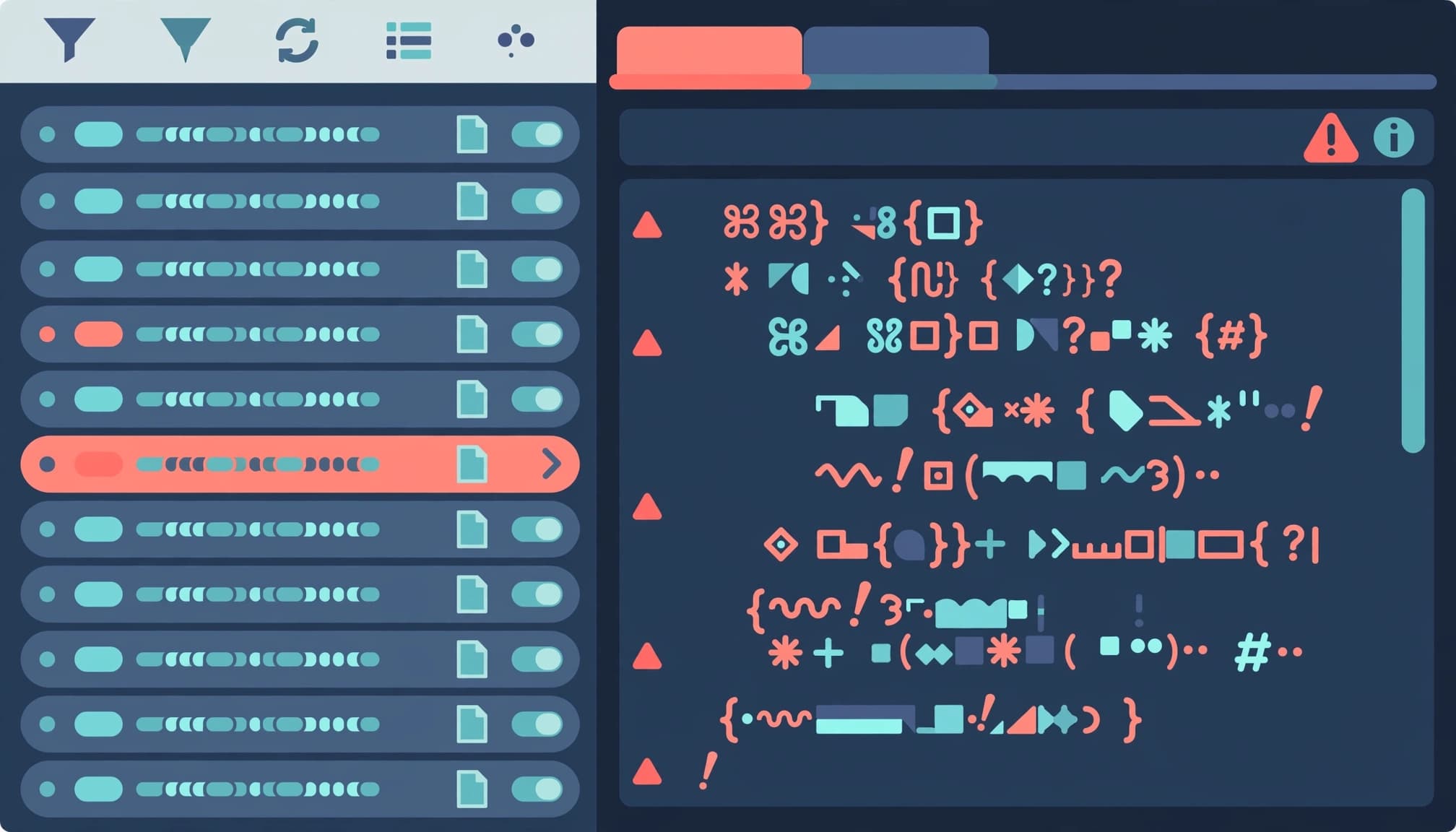
接著切換到 Network(網路),選取 Fetch/XHR,再次儲存文章,檢查送出的 REST request。文章請求通常包含 /wp-json/wp/v2/posts/,頁面則包含 /wp-json/wp/v2/pages/。
如果 Console 顯示「response is not a valid JSON response」,請接著檢查失敗請求的回應內容。
若要檢查 Contact Form 7 表單,必須在送出表單時尋找 /wp-json/contact-form-7/.../feedback。這筆請求與文章儲存不同。
狀態碼與 Response 要一起看
點選失敗請求,查看 Headers 中的 status code,並記下數值,再開啟 Response tab 檢查原始回應內容。
| 觀察結果 | 優先排查方向 |
|---|---|
| 200,但內容是 HTML | 登入頁、驗證頁或錯誤頁 |
| 401、403 | 登入驗證、帳號權限、安全攔截 |
| 404 | 網址重寫、端點或請求方法 |
| 500、502、503 | PHP、上游服務或主機錯誤紀錄 |
排查時要看回應內容。即使狀態碼是 200,也不代表文章已成功儲存。
/wp-json/首頁能開啟,只能證明該次讀取成功,無法證明帶有登入驗證的文章儲存請求也正常。
重新儲存固定網址,再檢查 .htaccess
如果失敗請求回傳 HTML 404,先到後台「設定 > 固定網址」,保留原有結構,按「儲存變更」。SureForms 的無效 JSON 排查文件也將固定網址列為檢查項目。
接著回到編輯器重試。儲存後重新開啟文章,確認內容確實保留,才算這一步通過。
若仍失敗,Apache 環境可檢查 .htaccess 近期新增的轉址或拒絕存取規則。是否讀取此檔,仍取決於伺服器設定;純 Nginx 不讀取 .htaccess。
不要直接刪除整份檔案。重新產生 WordPress 固定網址規則,也不會補回原本的客製安全設定。調整後,除了儲存文章,也要測試既有文章網址。
排除 SSL、混合內容與過期登入
在「設定 > 一般」核對 WordPress 位址與網站位址的網域及 HTTPS 協定。若 WordPress 安裝在子目錄,兩個位址的路徑可以不同,不要強行改成相同。
接著查看 Console 是否出現 Mixed Content。HTTPS 後台若向 HTTP API 發送請求,瀏覽器可能阻擋。應修正錯誤網址、轉址或反向代理的 HTTPS 設定,不能靠略過憑證警告處理。
如果 Response 顯示 rest_cookie_invalid_nonce,先保存文字,再登出重新登入,重新開啟編輯器。完成修正後清除相關快取,確認請求送往正確的 HTTPS 網址,且重新開啟文章仍看得到修改。
逐項測試外掛與佈景主題
從最近變更的項目開始
先在測試站停用最近新增、更新或調整設定的外掛,再儲存同一篇文章。若儲存恢復正常,可能是外掛或佈景主題衝突(conflict)。逐項重新啟用並重試,搭配日誌縮小問題範圍。
仍找不到來源時,再測試其他外掛,以及切換已安裝的 WordPress 預設佈景主題。詳細操作可搭配我們的外掛衝突排查教學進行。
Contact Form 7 要保留表單本身測試
WordPress.org 支援討論曾有停用 AntiSpam 後,Contact Form 7 恢復送出的案例。這可作為相容性調查線索,實際原因仍須依該筆請求回應判斷。
測試時保持 Contact Form 7 啟用,再暫停相關防垃圾訊息功能。這類功能可能造成 compatibility issue(相容性問題),也可能介入請求驗證。仍須依實際請求回應判斷,不能只憑外掛名稱下結論。
重試時,在 submitting the form(送出表單)時觀察請求,確認沒有 JSON 錯誤,並檢查表單結果與通知信是否正常。
遇到防火牆攔截,依紀錄做最小修正
網站可能同時使用 Cloudflare、安全外掛及主機端 ModSecurity。停用安全外掛,不會解除其他層的規則。
遇到 403 或驗證頁時,記下請求路徑、GET/POST 方法、失敗時間與時區,以及請求識別碼,再比對各層安全事件。可依我們的WordPress 403 排查方法區分權限與防火牆問題。
若紀錄確認合法操作命中特定規則,交由主機商或維護人員針對必要欄位、路徑或規則建立例外。不要永久關閉防火牆,也不要把檔案權限全部改成 777。
修正後恢復其他防護,再以原帳號儲存相同內容,確認沒有新增攔截。
啟用 WP_DEBUG_LOG,找出 PHP 輸出
WordPress 的 debug modes(除錯模式)可記錄錯誤,並避免 PHP 訊息顯示在前台。
若 Response 出現 Warning、Deprecated 或 Fatal error,PHP 訊息可能污染回應,或讓請求提前中止。
備份 wp-config.php 後,在「停止編輯」註解前設定除錯。已有同名設定時請修改原值,避免重複定義:
- 將
define( 'WP_DEBUG', true );設為啟用。 - 加入
define( 'WP_DEBUG_LOG', true );,記錄錯誤。 - 設定
define( 'WP_DEBUG_DISPLAY', false );,避免公開顯示。
依 WordPress 官方除錯教學,儲存設定後再次操作,並記下 reproducing the problem(重現問題)的時間,方便透過 SFTP 或主機檔案管理員讀取 wp-content/debug.log 時比對。
對照發生時間、檔案路徑與錯誤行號,修正對應外掛或客製程式。若沒有產生紀錄,改查主機 PHP 錯誤日誌;這不代表 PHP 一定正常。
隱藏警告只是避免輸出干擾,仍須處理來源。修復後重試,確認回應不再混入錯誤文字,最後停用臨時除錯並妥善保存紀錄。
常見問題
管理員能儲存,作者卻失敗,怎麼處理?
使用同角色的測試帳號重現,查看是否出現 401、403 或權限錯誤。不要直接給予管理員權限,可先依非管理員編輯錯誤排查檢查 REST API 限制。
圖片上傳或 Elementor 更新失敗,也能照做嗎?
可以沿用查看請求與回應的方法,但端點可能不同。圖片可能使用 /wp-json/wp/v2/media,Elementor 操作也可能走 admin-ajax.php,應以實際失敗請求為準。
修復完成,要以內容確實保存為準
處理 WordPress 無效 JSON,最有效的起點是同一筆失敗請求的證據。修正後重新開啟文章,確認文字與圖片仍在,再測試前台和相關表單。
若需我們或外掛作者(Plugin Author)協助,請提供重現步驟、版本與失敗時間,並附上 Console 或 Network 的 screenshot(螢幕截圖)。分享前,請遮蔽 Cookie、授權標頭、個資與 API 金鑰,並恢復所有臨時停用的防護。