 WPTOOLBEAR網站工具熊
WordPress的buttonizer外掛改社群按鈕連結的教學說明
步驟 1:進入 Buttonizer 設定頁面
- 登入你的 WordPress 後台。
- 在左側選單中,找到 Buttonizer 並點擊它,進入外掛的設定頁面。
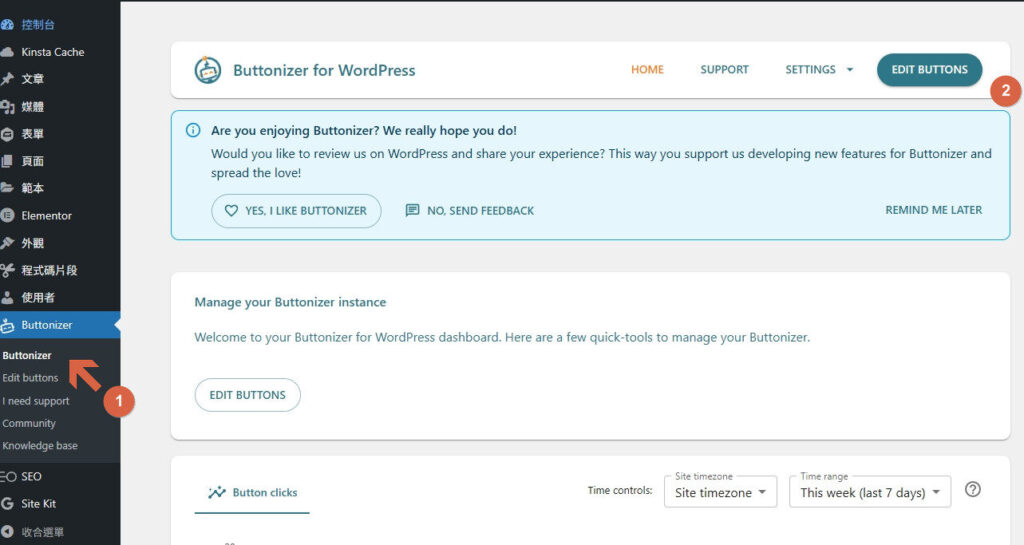
步驟 2:選擇要修改的按鈕
在 Buttonizer 的設定頁面中,你會看到左側有一個側邊欄,裡面列出了你目前所有的浮動按鈕。
- 找到並點擊你要修改的社群按鈕。例如,如果你想修改 Facebook 的連結,就點擊 Facebook 的按鈕圖示。
步驟 3:更改連結
點擊按鈕後,右側會出現這個按鈕的詳細設定選項。
- 找到 Content (內容) 或 Link (連結) 的區塊。
- 通常,你會看到一個叫做 Link 的欄位,裡面填入了你目前的社群連結。
- 刪除舊的連結,然後貼上你新的社群主頁網址。
- 如果你希望連結在新分頁中打開,請勾選 Open in new tab (在新分頁中打開) 的選項。
步驟 4:儲存更改
完成連結修改後,別忘了儲存你的設定。
- 在設定頁面的右下角,你會看到一個 Save (儲存) 或 Publish (發布) 的按鈕。
- 點擊它,Buttonizer 就會自動更新你的網站按鈕連結。
小提醒:
- 如果你想新增一個全新的社群按鈕,可以在 Buttonizer 的設定頁面中,點擊 Add new button (新增按鈕) 來進行設定。
- 有些社群按鈕是預設的,但你也可以選擇 Custom link (自訂連結) 來新增一個 Buttonizer 沒有預設的社群平台。
這個教學適用於大部分的 Buttonizer 版本。如果你的介面看起來稍有不同,可以試著在設定選項中尋找 Link、URL 或 Content 等關鍵字。