 WPTOOLBEAR網站工具熊
WordPress 更新不翻車流程,外掛衝突怎麼抓,先測試再上線的 SOP(附檢查清單)
更新 WordPress 最怕什麼?不是更新本身,而是「一更新就出事」,白屏、500、後台進不去,甚至結帳失敗直接傷營收。
這篇把可直接照做的 WordPress 更新 SOP 拆成兩條路線,站長版(用主機後台與外掛完成)與進階版(含 WP-CLI 與 log 位置)。重點只有一個:先在 staging 測試,再安排上線窗口,出事能快速定位,必要時能回滾。
2026 常見翻車點先知道,才能把風險壓到最低
2026 年的常見情境很一致,PHP 8.x 已是主流,主機多半提供快照,網站也常搭 CDN 與快取外掛。這些都讓網站更快,但也讓更新變得更「敏感」。
最常見的翻車原因通常不是核心,而是外掛與環境的交互影響,例如:
- 快取或安全外掛擋掉新檔案,導致舊資源混在一起。
- 區塊編輯器(Gutenberg)相關外掛或佈景的 JavaScript 報錯,前台看起來正常,編輯器卻壞掉。
- 電商金流、物流、會員外掛更新後的相容性問題,結帳流程某一步才爆。
- PHP 版本升級後,原本只是警告的程式碼變成致命錯誤。
另外,2026 年 2 月 WordPress 最新核心為 6.9.1(維護更新)。而 7.0 將提高最低 PHP 要求到 7.4,官方也持續鼓勵站點往較新的 PHP 8.x 走(可參考官方說明的 PHP 8 支援澄清)。
結論很簡單,你需要的不是「勇敢更新」,而是一套可回復的流程。
路線① 站長版:用主機快照與外掛完成的更新 SOP
這條路線適合沒有工程背景,但想把風險降到最低的站長或接案維運者。你需要的核心工具通常只有兩個,主機快照加 staging 複製站。
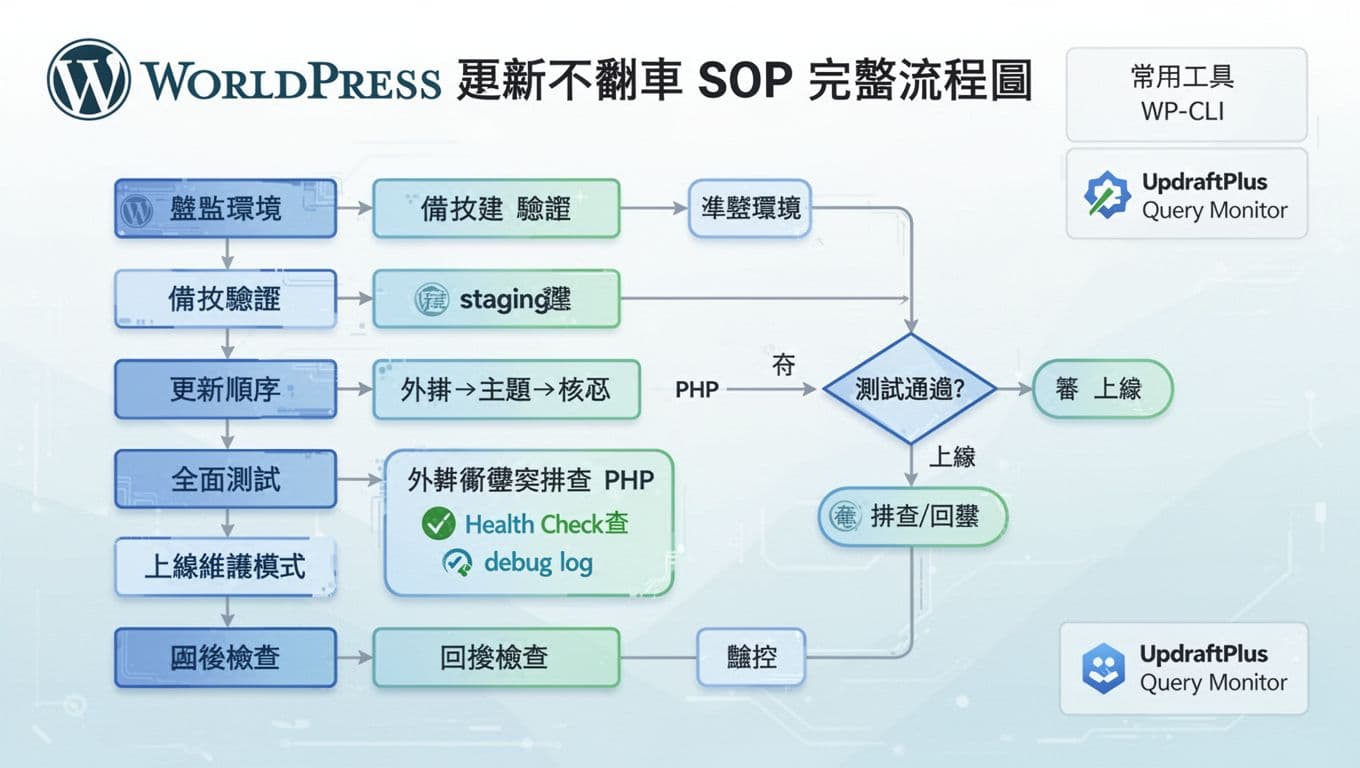
站長版 SOP(照順序做)
- 盤點環境:記下 WordPress 版本、PHP 版本、啟用外掛與佈景清單,並確認這次更新範圍(只更新外掛,還是含核心與 PHP)。
- 先備份再驗證:用主機快照或備份外掛做「檔案加資料庫」備份,接著做一次「可還原驗證」(至少確認你知道還原入口在哪)。
- 建立 staging/複製站:用主機一鍵 staging,或用外掛建立複製站。常見選擇如 WP STAGING 外掛目錄頁,照指引就能複製出測試站。
- 關閉索引與外部服務:staging 要關搜尋引擎索引,同時暫停信用卡、物流、電子發票等真實串接(改測試模式)。
- 更新順序固定:先外掛,再佈景,接著核心,最後才是 PHP。順序固定,才好追問題。
- 跑一次測試清單:前台、後台、表單、會員、多語、快取清除、結帳全流程都要點過。
- 排定上線窗口:選低流量時段,開維護模式,並預留回滾時間(不要卡在客戶上班尖峰)。
- 正式站上線:照 staging 成功的版本與順序更新,更新完立刻清快取與 CDN。
- 上線後 30 分鐘觀察:看錯誤率、訂單、表單送出、後台操作是否正常。
小提醒:如果 staging 正常,正式站出事,常見不是程式碼,而是快取、CDN、或正式站有「必載外掛」沒出現在 staging。
外掛衝突怎麼抓:從「先排除必載」到精準定位
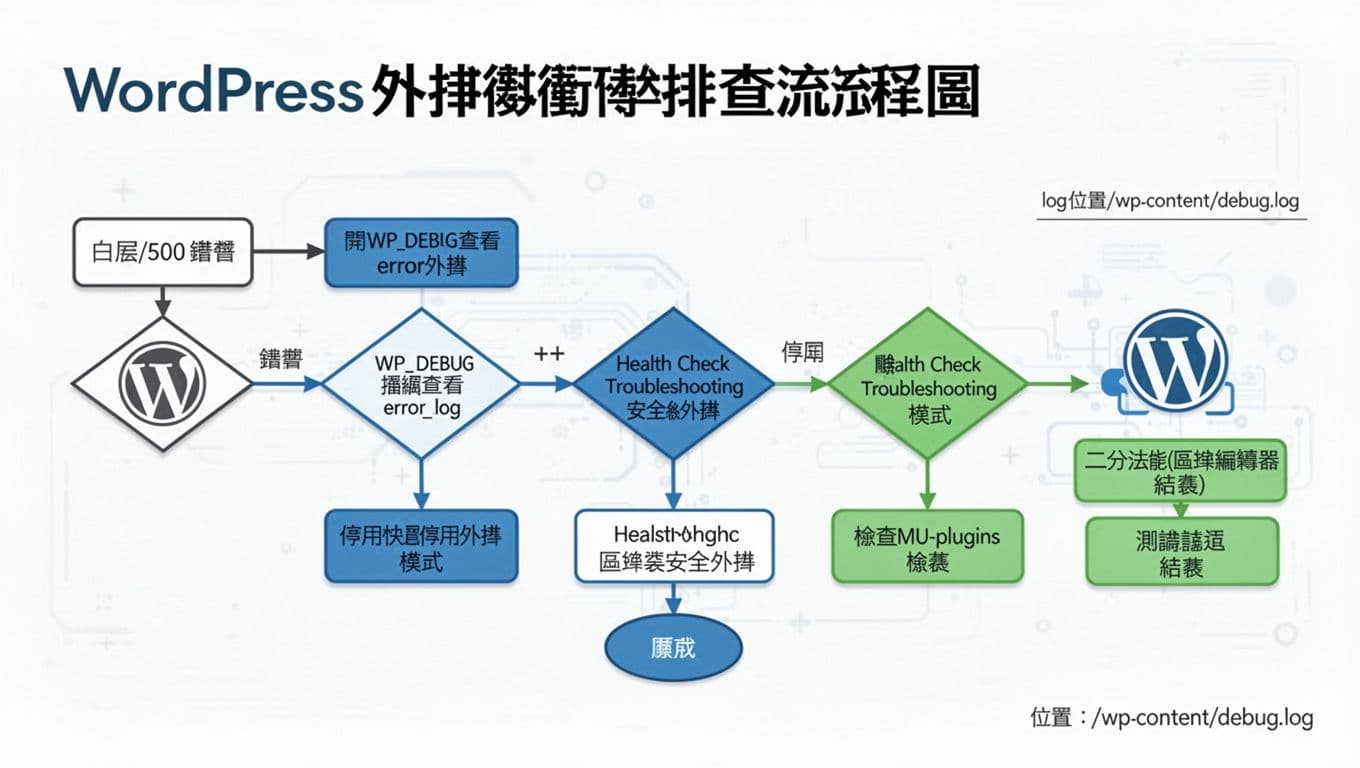
遇到白屏或 500 時,先別急著亂刪外掛。你要做的是「收集線索」,再縮小範圍。
必做的除錯開關與 log 位置
- 開啟 WP_DEBUG:把錯誤寫進檔案,常見位置是
/wp-content/debug.log。 - 查看主機 error_log:共享主機常在檔案管理器可見,VPS 常見在
/var/log/nginx/error.log或/var/log/apache2/error.log(路徑依主機而異)。 - 先停用快取與安全外掛:因為它們最常干擾更新後的檔案載入與 API 呼叫。
- Health Check 的 Troubleshooting 模式:它能讓你「只對自己」停用外掛,不影響訪客,很適合在營運中排查。外掛來源在 Health Check & Troubleshooting。
「先排除 MU-plugins」這件事,很多人漏掉
MU-plugins(必載外掛)不會出現在一般外掛清單,而且不能用後台停用。若你用了快取層、客製登入、金流保護等 MU 外掛,更新後出事時要先檢查 wp-content/mu-plugins/。很多「怎麼停用都沒用」的問題,就卡在這裡。
五個常見故障,對應處理步驟
- 更新後白屏:先看
debug.log是否有Fatal error,再停用最近更新外掛,接著用二分法縮小範圍。 - 500 錯誤:先查主機 error_log,通常能看到是哪個檔案噴錯,然後針對該外掛或佈景回退。
- 後台進不去:用 Health Check 的 Troubleshooting 先讓後台可用,再逐一啟用外掛找兇手。
- 區塊編輯器壞掉:多半是 JavaScript 相依衝突,先停用編輯器相關外掛與優化外掛,並清除快取。
- 結帳失敗:先把快取、最佳化、WAF 類外掛停掉,再用測試單跑完整結帳,最後才懷疑金流外掛更新。
需要快速回退外掛或佈景時,可以用 WP Rollback 類工具。若你想了解使用情境,可參考 WP Rollback 回溯外掛與主題教學。
路線② 進階版:WP-CLI 更新與更快的定位方式
進階版的目標是兩個,更新更可控,出事更快抓到是哪一包造成。
更新前先把狀態記錄下來,這些指令能讓你「可比對」:
wp core versionwp plugin list --status=activewp theme list --status=activewp config get WP_DEBUG
建議的更新節奏也更清楚:
- 在 staging 執行
wp plugin update --all,再跑測試。 - 接著
wp theme update --all。 - 最後再做
wp core update(大版本建議等外掛宣告相容)。 - PHP 升級要另外排窗口,因為它的影響面最大。需要思考 PHP 8 的相容性時,可延伸閱讀 WordPress VIP 的 PHP 8 準備指南。
當你需要更快定位衝突,做法是「二分法」:
- 先停用一半外掛測試。
- 問題消失就縮到那一半,問題還在就換另一半。
- 重複幾次,通常 10 到 15 分鐘能鎖到單一外掛。
同時別忘了把檢查範圍加上 mu-plugins 與 server-side 快取規則,這些常常不在 WordPress 介面裡。
上線前與上線後檢查清單,外加回滾決策樹
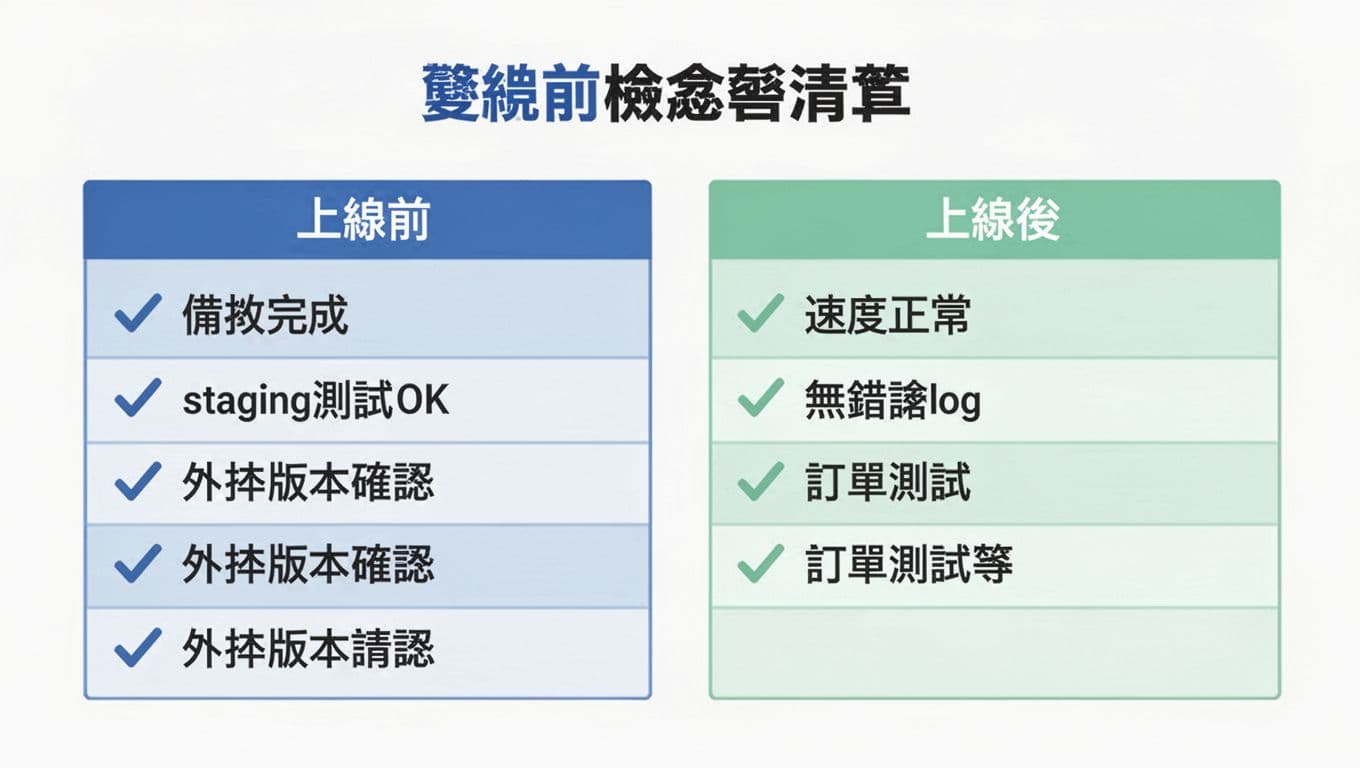
先用這張表把工作切清楚,你會少掉很多「我以為你有做」的溝通成本。
| 上線前要確認 | 上線後要確認 |
|---|---|
| 完成備份(檔案+資料庫)並知道還原入口 | 清除外掛快取與 CDN 快取 |
| staging 測試站更新完成且測試全通過 | 首頁、關鍵頁面載入正常 |
| 記下更新清單與版本(外掛/佈景/核心/PHP) | 後台可登入,編輯器可用 |
| 暫停排程任務與自動部署(必要時) | 表單可送出,信件可寄出 |
| 金流、物流、會員流程在 staging 走過一輪 | 電商可下單(測試單),狀態正常 |
| 維護模式頁面準備好 | debug.log 與 error_log 無新致命錯誤 |
| 回滾方案確認(快照或還原點) | 監控 30 到 60 分鐘錯誤率與速度 |
接著用「回滾決策樹」做判斷,避免硬修到更大洞。
| 現象 | 先 hotfix 還是回滾 | 立即動作 |
|---|---|---|
| 白屏或大量 500 | 回滾 | 直接還原快照或備份,再在 staging 重現問題 |
| 後台進不去但前台正常 | 視情況 | 用 Health Check 先恢復後台,再抓衝突外掛 |
| 只有區塊編輯器壞掉 | 多半 hotfix | 停用編輯器相關外掛與最佳化外掛,清快取 |
| 結帳失敗或訂單掉單 | 回滾 | 先恢復交易能力,再逐一更新與測試金流流程 |
| 特定頁面跑版 | 多半 hotfix | 回退佈景或相關外掛版本,修 CSS/相容性 |
| 只有少數用戶出問題 | 先 hotfix | 先排除快取、CDN、瀏覽器快取,再看 log |
想把這套流程變成每月固定維運節奏,可以從建立 staging 與監控開始。若你需要人把關更新與回滾,WPTOOLBEAR 的維護方案與健檢服務在 WPTOOLBEAR 可直接預約評估。
結語:流程做對,更新就不需要靠運氣
把更新當成「可回復的變更」,你就不會被白屏牽著走。先備份並驗證可還原,再用 staging 測過,最後依 SOP 上線並監控,這就是可落地的 WordPress 更新 SOP。下一次更新前,先把上線窗口與回滾點準備好,你會發現更新其實很穩。