 WPTOOLBEAR網站工具熊
WordPress 版面跳動怎麼救?實戰 fix cumulative layout shift 範例
你有沒有遇過這種狀況,頁面剛打開,手指要點「加入購物車」,按鈕卻因為 unexpected movement 而突然往下跳,結果點到別的東西?這種「版面突然位移」就是 Cumulative Layout Shift (CLS)。
這篇會用 WordPress 的真實情境,帶你一步步 fix cumulative layout shift,系統性地解決這些 layout shifts 以達成 visual stability,從「先抓到是哪個元素在動」,再到圖片、字型、內嵌內容、Lazy-load、動態 UI 的修法。你可以直接照做,改完也能驗證是否真的改善。
先把光手抓出來,用工具定位 CLS 偏移元素
CLS (layout shift score) 不是一個抽象分數,它一定有「造成位移的元素」,這分數是由 impact fraction 和 distance fraction 的乘積計算而來。先定位,後面每一刀才砍得準。一般來說,CLS ≤ 0.1 才算穩定,超過就會讓人覺得網站「不精緻」。如果你想快速理解 CLS 怎麼計分與常見原因,可以參考這篇 CLS 指標解釋與門檻。
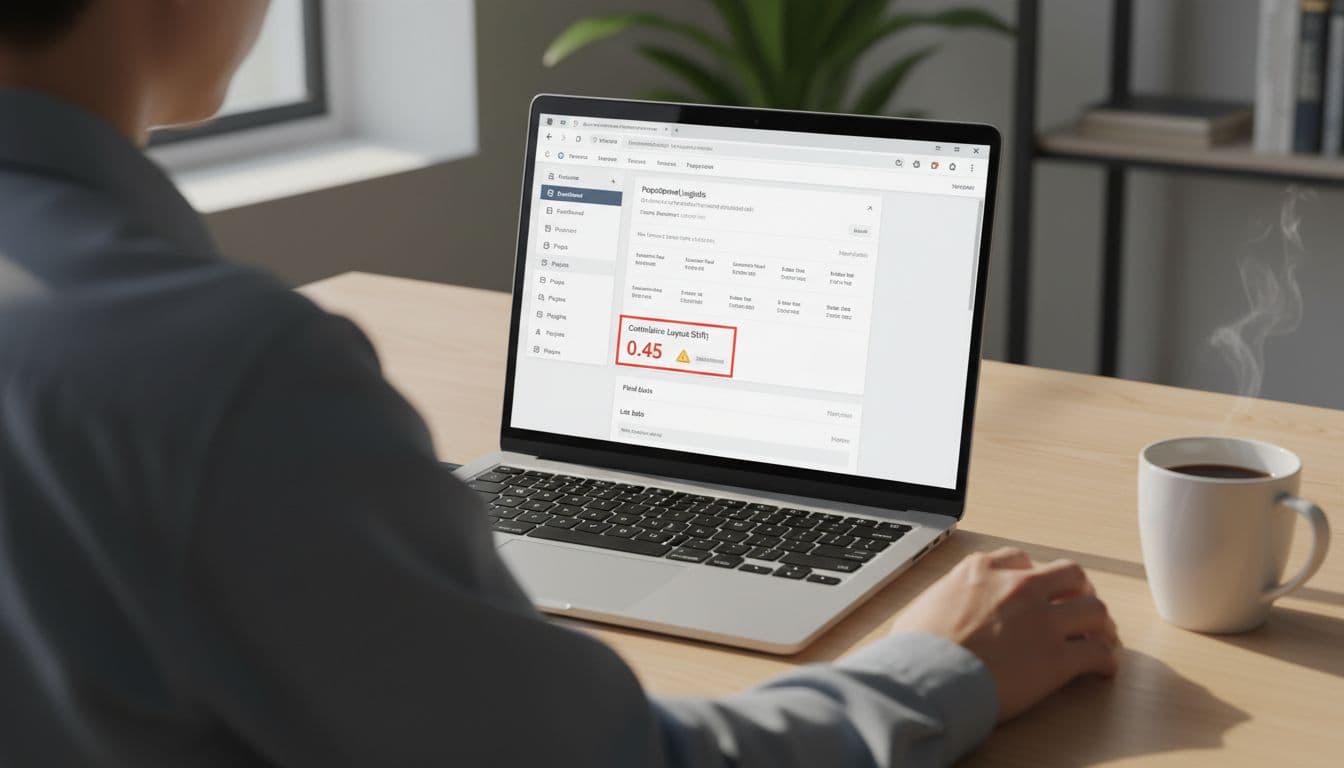
實務上,建議你同時看兩種資料,幫助改善 Core Web Vitals 和 PageSpeed Insights 分數:
- 實驗室數據:PageSpeed Insights 或 Lighthouse,適合抓問題、看改動有沒有立刻變好。
- 真實用戶數據 (field data):來自 Chrome UX Report 的 Search Console Core Web Vitals 報告,反映真實訪客 28 天左右的體感。
接著用這個順序找出位移來源(很像抓漏水點,先找到水從哪裡滴),以提升整體 Core Web Vitals 和 PageSpeed Insights 表現:
- 用 PageSpeed Insights 跑一次目標頁(首頁、產品頁、文章頁各挑一頁)。
- 打開 Chrome DevTools,進入 performance panel 或 Lighthouse,重跑一次並觀察 Layout Shift 相關提示。
- 回到頁面本身,用 Chrome DevTools 的慢速網路模式(Network 設 Slow 4G)重整一次,肉眼看「哪裡先跳」。
最常見的誤判是「只看分數,不看是哪個元素在動」。先抓到元素,修復會快很多。
如果你想用更系統的方式檢查 WordPress 的 Core Web Vitals 組合問題,這份 WordPress 的 Core Web Vitals 優化指南也很適合拿來當排查清單。
圖片與媒體是 CLS 最大宗,WordPress 你要這樣修
在 WordPress,CLS 最大宗通常不是外掛,而是「瀏覽器不知道圖片或區塊要占多少空間」。等圖片載入後,原本的文字和按鈕就被擠開,造成 viewport 內的 layout shifts 和 Cumulative Layout Shift。
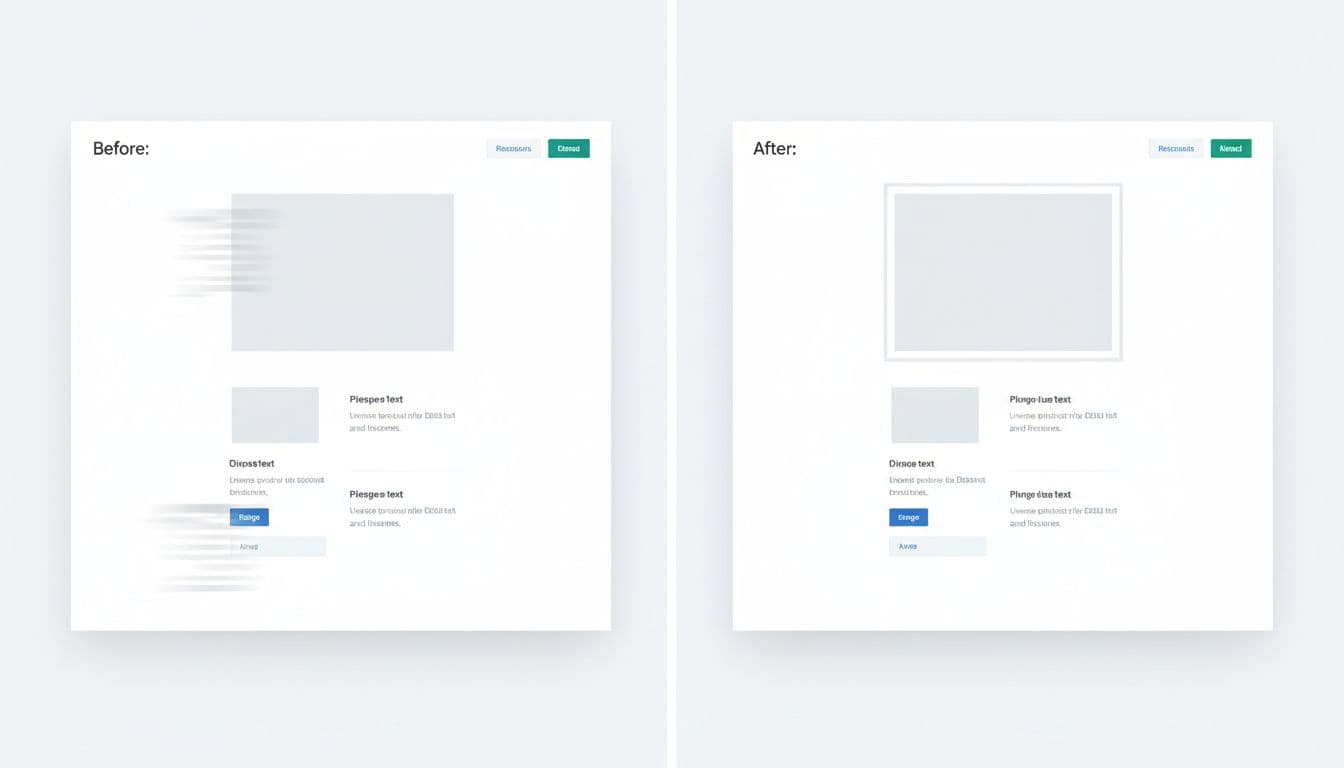
先給你一個最常見的「前後對照」,添加 width and height attributes 就能大幅改善,很多案例改這個就差很多:
- Before:
<img src="hero.jpg" alt="..."> - After:
<img src="hero.jpg" width="1200" height="675" style="aspect-ratio:1200/675" alt="...">
幾個 WordPress 會踩雷的場景,這裡用真實例子講清楚:
第一,精選圖片(Featured Image)或首頁首屏大圖(LCP hero)。很多主題會用 background-image 當首圖,結果沒有高度,文字先上來,圖再撐開。解法是替容器先保留空間,例如加 min-height 或 aspect-ratio,並確保首屏圖別被 lazy loading 延後。
第二,WooCommerce 商品列表。商品圖如果大小不一,或圖片尺寸資訊缺失,價格與按鈕列會一排排跳。做法是統一 responsive images 的縮圖比例(例如 1:1),並在 CSS 指定圖片容器 aspect-ratio,讓每張商品卡高度一致。
第三,文章內相簿或多欄圖片。當圖片逐張載入時,每列高度可能重算。你可以在區塊編輯器選固定尺寸,或用樣式把相簿圖片包在固定比例容器,並搭配 responsive images 設定。
你可以用一個很直白的檢查表,快速掃過網站常見圖片位移點,這些技巧能幫助在 viewport 內 reserve space,防止 Cumulative Layout Shift 和進一步的 layout shifts:
- 媒體庫與內容圖片:確認輸出的
<img>有width、height,或至少有aspect-ratio。 - 首屏大圖:不要 lazy loading 首屏 hero,必要時加
fetchpriority="high",並先保留容器高度,使用min-height。 - 背景圖區塊:替區塊設定固定比例或
min-height,不要等圖載入才撐開。 - 輪播第一張:第一張圖要先占位,否則標題與按鈕會被推開。
如果你需要更深入的圖片處理與尺寸策略(包含 WordPress 圖片最佳化流程),可以延伸看 Cloudinary 的 CLS 與圖片優化指南。
字型、內嵌、Lazy-load 與動態 UI,一次把剩下的位移清乾淨
圖片穩了之後,第二波 CLS 常見來源是 web fonts 與「載入後才插入的內容」。它們不一定每次都發生,所以更容易讓人覺得難抓。
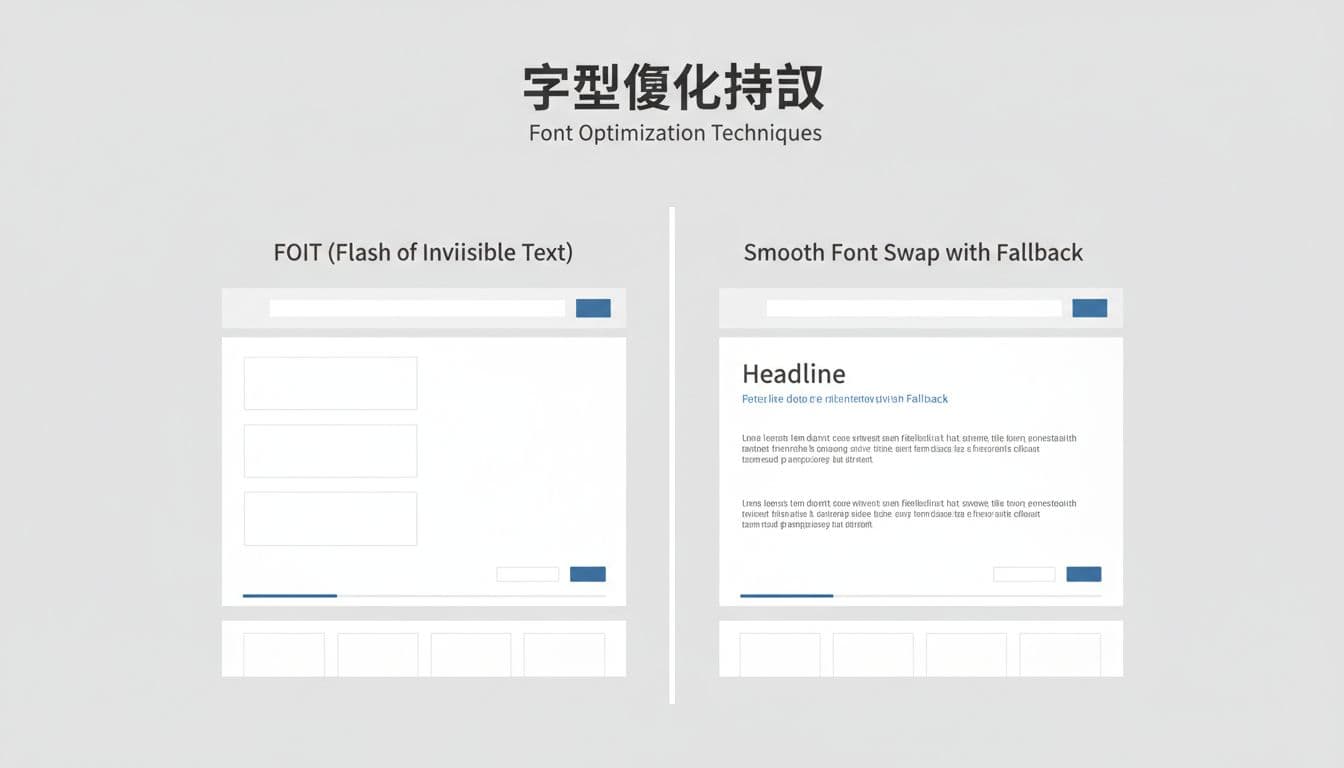
字型,先避免 FOIT,再減少 FOUT 的跳動
web fonts 的常見問題是 FOIT(字消失一段時間)或 FOUT(字型替換造成行高改變)。在 2026 的做法很務實:
- 讓字先顯示:在
@font-face加font-display: swap;或在更保守的情境用optional,這樣 fallback font 就能馬上頂上。 - 把主要 web fonts preload:只 preload 1 到 2 個最關鍵的 woff2,別全家桶。
- 需要更講究時,讓 fallback font 的度量接近:使用
size-adjust、ascent-override等,降低換字型的行高改變,減少 layout shifts。
簡短前後對照如下(概念示意):
- Before:
@font-face{font-family:Brand;src:url(brand.woff2)} - After:
@font-face{font-family:Brand;src:url(brand.woff2);font-display:swap;size-adjust:102%;ascent-override:90%}
在 WordPress 你可以放的位置也很清楚:區塊主題優先用 theme.json 管字型載入策略,傳統主題則放在子主題的 functions.php 或站點專用外掛(比直接改主題安全)。
Ads and Embeds:內嵌內容與廣告,用「固定容器」先占位
YouTube、地圖、社群 feeds、AdSense 都可能載入後變高。原則很簡單,先讓頁面知道它會占多少空間,避免 viewport 內的 layout shifts。
- 影片常用:外層容器先加
aspect-ratio: 16/9;,YouTube 或 Google Maps 的 iframes 填滿容器。 - 廣告常用:先放固定尺寸的容器,例如 300×250,不要等廣告回來才撐開。
- 動態區塊(評論、推薦商品、社群的 dynamically injected content):先放 skeleton screens 占位,載入後再替換內容。
只要是「載入後才出現」的東西,都要先占位,這句話幾乎能解掉一半的 CLS。
Lazy-load、輪播與動態 UI 的小陷阱
Lazy-load 很好,但首屏用錯就會害你。首屏的 hero、首張輪播圖、首個產品圖,別延後載入,因為它們一延後就會推內容。
動態 UI 也一樣常見:Cookie 同意條、公告條、黏性導覽列、聊天氣泡。想要不推內容,做法是「覆蓋」而不是「擠開」,另外若在 500ms 內有 user interaction,就不會影響分數:
- Cookie/公告:用
position: fixed疊在底部或頂部,同時預留不遮住重要按鈕的空間。 - Sticky header:一開始就保留固定高度,別等滾動後才插入一個新列。
- 聊天工具:讓它浮在角落,避免載入後改變頁面流式排版。
最後,確認改善要用同一套方法收尾:改一項就測一次,用 Lighthouse 的 PageSpeed Insights 重跑幾次看趨勢,Search Console 觀察接下來幾週的 field data (Core Web Vitals),確認真實用戶的 layout shifts 有下降。需要更快收斂時,把改動先放在 staging,再推正式站。
結語:CLS 修好後,網站看起來會「貴」很多
CLS,即 Cumulative Layout Shift 的本質是「別讓版面突然變形」。透過改善 visual stability,能提升 user interaction 並提高 conversion rates。先抓到偏移元素,套用 width and height attributes、優化字型載入、內嵌容器與動態 UI 等修復方式,就能消除這些 frustrating 的 layout shifts。