結帳頁就像實體店的收銀台,前面逛得再開心,最後一步卡住就會放回架上離開。多數棄單不是因為不想買,而是因為「要填太多」「怕運費突然變貴」「不知道多久到」「付款失敗不知道怎麼辦」。
這篇把 WooCommerce 結帳頁優化 拆成 12 個可以立刻照做的小改動,每個改動都附上後台路徑,還有能直接貼上的微文案,目標只有一個:讓顧客更少猶豫,更快完成訂單。
動手前先做 2 個基準設定,才知道改動有沒有用
第一件事是把「測量」先準備好,不然你會一直靠感覺改版。先記下目前的結帳轉換率與付款失敗率,至少抓 7 到 14 天,避免被短期活動干擾。若你用的是 GA4,後面會給你事件追蹤清單,用來定位掉點。
第二件事是避免結帳頁被快取搞壞。到快取外掛或主機快取設定,把購物車與結帳頁加入排除清單,常見路徑是 WooCommerce > 設定 > 進階 先確認結帳頁網址,然後在快取工具的「Exclude URLs」排除 /cart/、/checkout/、/my-account/。結帳頁被快取時,最常見症狀是金流跳轉回來資料不見,或折扣計算不即時。
如果你打算大改版型,建議先在測試站做,避免高峰時段直接影響營收。想看結帳流程外掛的做法與概念,可以參考這篇整理的實作方向:自訂結帳頁與多步驟流程範例。
12 個 WooCommerce 結帳頁優化小改動(含可複製文案)
1) 開啟訪客結帳,先讓人能買再說
為什麼有效:少一個「註冊」決策,就少一個離開理由。
怎麼做:到 WooCommerce > 設定 > 帳號與隱私,勾選「允許顧客在結帳時下單不建立帳號」。
範例文案:
「可直接訪客結帳,不用註冊。」
「下單後可用 Email 查詢訂單進度。」
注意事項:若你賣訂閱制或需要會員權限,才適合強化登入,但別強迫先註冊。
2) 砍掉不必要欄位,把表單縮到剛好
為什麼有效:每多一個欄位,就是一次分心和出錯機率。
怎麼做:用「結帳欄位編輯」類外掛,挑選準則是可調必填、可改欄位順序、可支援台灣地址格式,並且更新頻率穩定。
範例文案:
「公司名稱非必填,個人購買可略過。」
「我們只收必要資訊,用於出貨與客服。」
注意事項:超商取貨通常不需要完整住址,欄位要依物流規則調整。
3) 重新分組欄位順序,先簡單後麻煩
為什麼有效:先完成容易的步驟,顧客更願意把流程走完。
怎麼做:在結帳版型外掛或區塊編輯器中,把欄位分成「收件資訊」「帳單/發票」「付款」,並把 Email、手機放最前面。
範例文案:
「手機用於配送通知,不會用來推銷。」
「Email 用於寄送訂單確認與電子發票。」
注意事項:若金流有 3D Secure 轉跳,付款區的提示要更清楚,避免誤以為失敗。
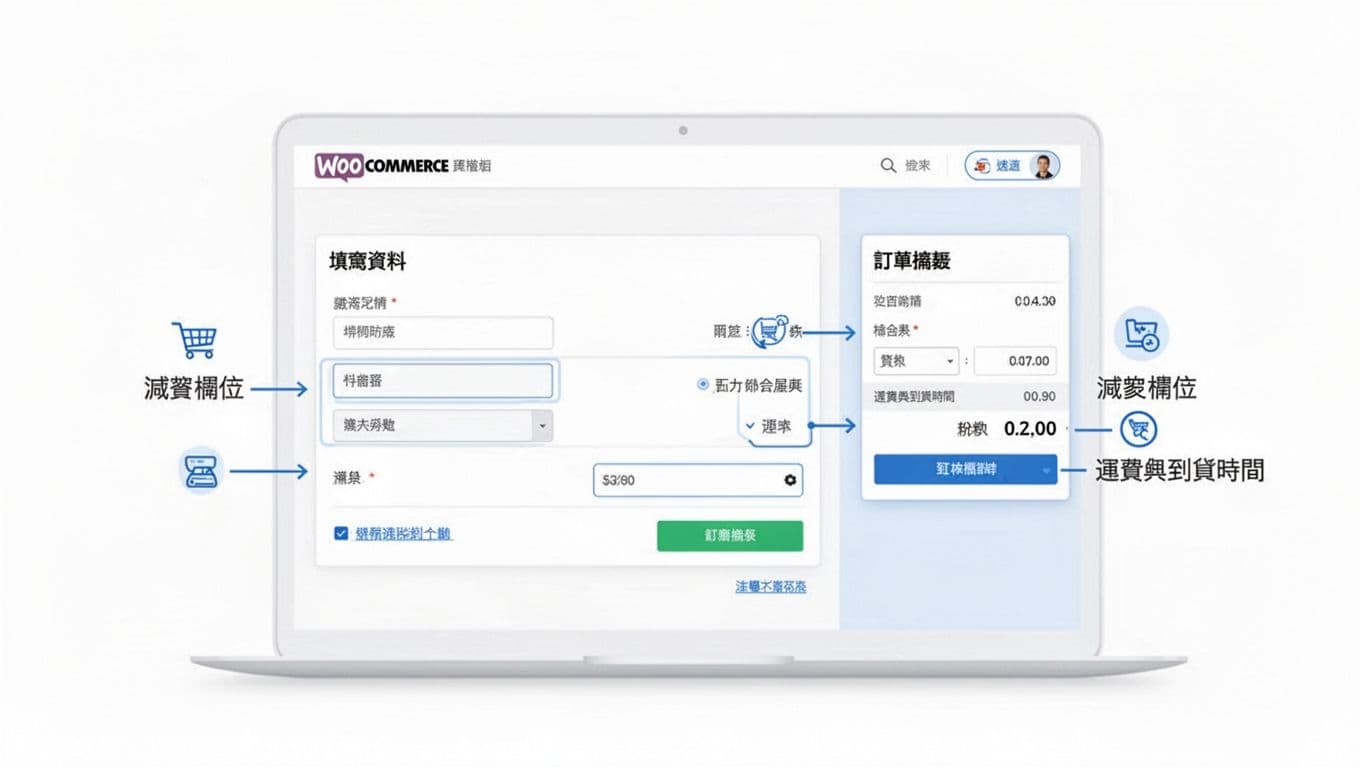
4) 在訂單摘要即時顯示運費與到貨時間
為什麼有效:把不確定變成可預期,就能壓住臨門一腳的猶豫。
怎麼做:到 WooCommerce > 設定 > 運送 設好運費規則,並在結帳頁加一段「運費計算說明」與「出貨時程」(可用結帳頁自訂區塊或短碼區塊)。
範例文案:
「滿 NT$799 免運,未滿運費 NT$60,結帳即時更新。」
「今天 15:00 前完成付款,預計 1 到 2 個工作天出貨。」
注意事項:預購、客製商品請改成區間並註明例外情況。
5) 讓優惠碼更好找,但別讓它搶戲
為什麼有效:找不到優惠碼的人會焦躁,太顯眼又會讓人去找折扣。
怎麼做:在結帳頁把優惠碼做成可展開區塊,文案偏中性;需要版型調整可用結帳版面外掛,挑選準則是能控制顯示位置且不影響金流。
範例文案:
「有折扣碼嗎?點此輸入。」
「沒有也沒關係,價格已是目前最佳方案。」
注意事項:大型促銷期可以提高可見度,平日則建議收起。
6) 把錯誤訊息改成「怎麼修正」,不要只說錯
為什麼有效:被打槍會讓人想放棄,給出下一步才會繼續。
怎麼做:用「結帳欄位編輯」或「表單驗證提示」類外掛,挑選準則是可自訂錯誤文字,並支援手機格式與郵遞區號。
範例文案:
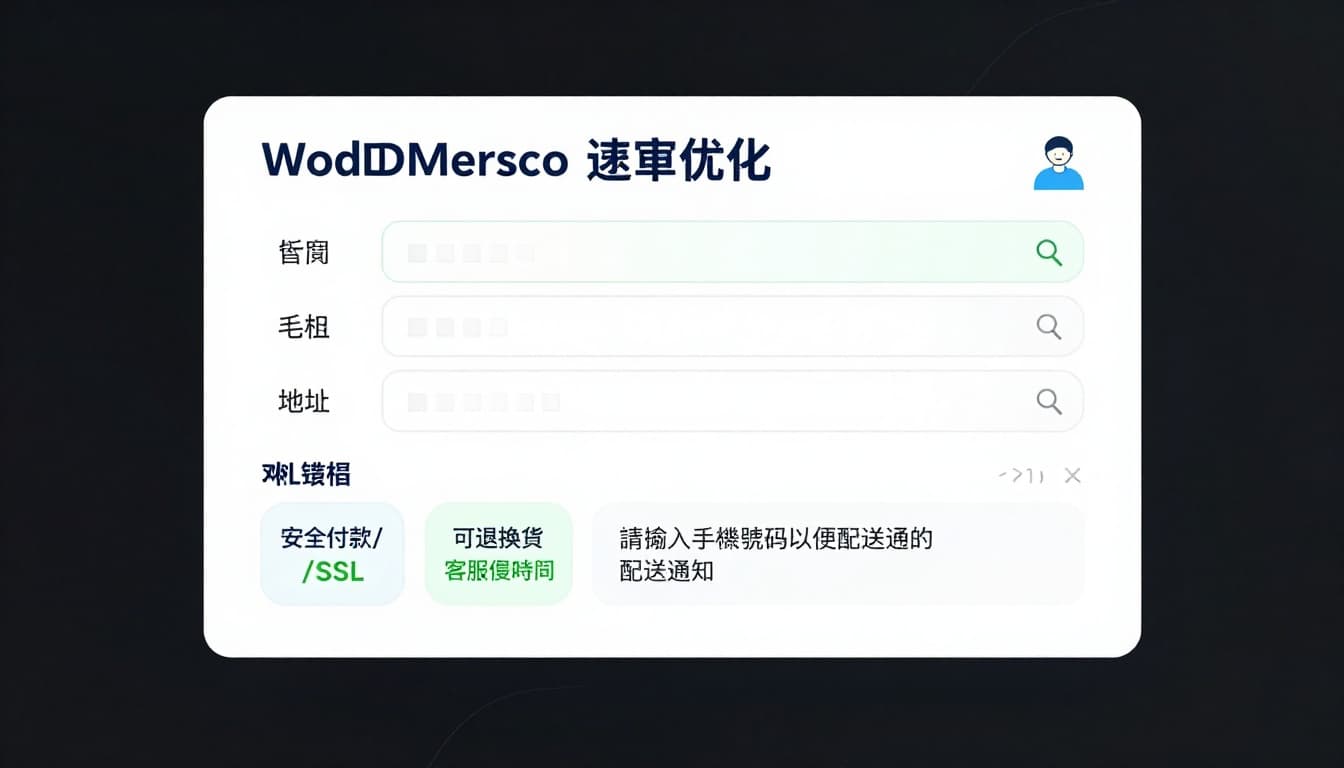
「請輸入手機號碼以便配送通知,例如 09xxxxxxxx。」
「地址請包含縣市與區域,方便物流準確送達。」
注意事項:不要用太多紅字同時轟炸,優先只提示第一個關鍵錯誤。
7) 加上「隱私與個資告知」短版說明
為什麼有效:先解除「會不會被亂用資料」的心理防線。
怎麼做:到 WooCommerce > 設定 > 帳號與隱私 補齊隱私政策頁,並在結帳頁付款區下方放精簡摘要,連回完整政策。
範例文案:
「我們只用你的資料完成出貨與售後,不販售個資。」
「詳情請見隱私政策,結帳代表同意必要處理。」
注意事項:台灣個資法與電商退換貨規範要一致,別抄別人的條款。
8) 台灣發票欄位做成「需要再填」
為什麼有效:大多數人不需要統編,先讓他們快速通過。
怎麼做:用「電子發票整合」或「結帳欄位條件顯示」類外掛,挑選準則是支援載具、統編,並能依選項顯示欄位。
範例文案:
「需要統編或載具嗎?選擇後再填即可。」
「電子發票將寄到你的 Email。」
注意事項:若你串接第三方開立發票服務,欄位名稱要與服務端一致。
9) 加上清楚的退換貨承諾,別讓人自己腦補風險
為什麼有效:風險一降低,價格就不那麼刺眼。
怎麼做:在結帳頁訂單摘要下方放 2 到 3 行政策摘要,並連到完整退換貨頁面。
範例文案:
「到貨 7 天內可申請退貨,請保留完整包裝。」
「若商品瑕疵,我們會在 1 個工作天內協助換貨。」
注意事項:食品、客製、拆封影音等例外要寫清楚,避免客訴。
10) 顯示可用付款方式與安全提示,讓人敢按下去
為什麼有效:付款前最後一秒,顧客需要「安全感」不是更多資訊。
怎麼做:在付款區下方加入安全與客服承諾,可用結帳頁區塊或頁面建構器;若支援 Apple Pay、Google Pay,請在 WooCommerce > 設定 > 付款 開啟並測試。
範例文案:
「安全付款,交易加密傳輸。」
「付款失敗別擔心,訂單會保留 30 分鐘可再次嘗試。」
注意事項:3D Secure 會跳轉銀行驗證頁,務必提示「跳轉屬正常流程」。
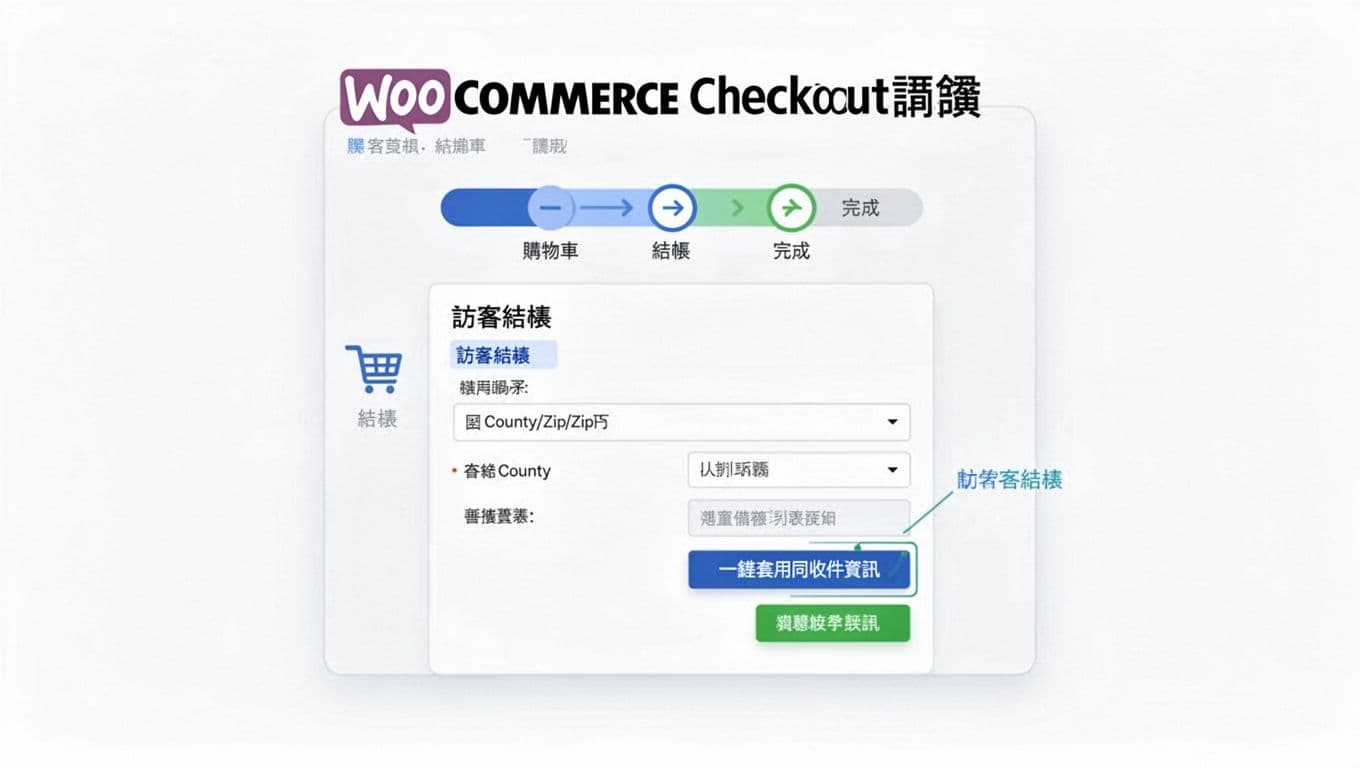
11) 地址自動完成與郵遞區號帶入,減少重打
為什麼有效:少打字就少錯字,手機結帳會更順。
怎麼做:用「地址自動完成」類外掛或服務,挑選準則是支援台灣縣市區,能帶入郵遞區號,並清楚說明資料送往哪裡。
範例文案:
「輸入路名會自動帶出縣市區,省時間。」
「地址僅用於配送,不會公開。」
注意事項:超商取貨地址通常由門市決定,別強制顧客填完整住址。
12) 手機版把干擾降到最低,結帳頁不要像首頁
為什麼有效:小螢幕最怕分心,一滑走就不回來。
怎麼做:在佈景主題或結帳頁外掛中,移除結帳頁的側欄與多餘導覽,只保留返回購物車與客服入口;也可參考更多結帳最佳化思路做對照:WooCommerce 結帳頁優化技巧整理。
範例文案:
「需要幫忙?回覆時間:平日 10:00 到 18:00。」
「先別離開,本頁可完成付款與配送設定。」
注意事項:如果你靠導覽做交叉銷售,請改成結帳內的小提示,不要放整排選單。
想更理解「體驗」如何影響下單率,可以延伸看:使用者體驗與轉換率關聯;但實作上,先把上面 12 件做完,通常就會看到差異。
結帳頁優化快速清單(可勾選)與 GA4 追蹤建議
| 項目 | 已完成 |
|---|---|
| 開啟訪客結帳 | [ ] |
| 移除非必要結帳欄位 | [ ] |
| 欄位分組並調整順序 | [ ] |
| 即時顯示運費與到貨時間 | [ ] |
| 優惠碼改成可展開區塊 | [ ] |
| 錯誤訊息改成可修正指引 | [ ] |
| 結帳頁加入隱私告知短文 | [ ] |
| 發票欄位改成「需要再填」 | [ ] |
| 退換貨承諾摘要放在結帳頁 | [ ] |
| 付款區加入安全與失敗處理提示 | [ ] |
| 地址自動完成與郵遞區號帶入 | [ ] |
| 手機版移除多餘導覽與側欄 | [ ] |
追蹤上,GA4 至少要有這些事件,才能找到掉點位置:開始結帳( begin_checkout ),填表錯誤( form_error ),選擇運送( add_shipping_info ),選擇付款( add_payment_info ),付款失敗( payment_failed ),完成訂單( purchase )。做法是把每個事件對應到結帳頁的關鍵互動(例如送出表單時驗證失敗就送 form_error)。看漏斗時,如果大量卡在 add_payment_info 後且 payment_failed 高,優先檢查金流回跳、3D Secure 提示與快取排除;如果 form_error 很高,就先處理欄位數量、欄位順序與錯誤文案。
結帳頁若長期需要維護與測試,交給專人會省下很多試錯時間,可以參考 WPTOOLBEAR WordPress 維護服務 把安全更新、監控、效能與商店穩定性一起顧好。
結語
結帳頁不是「改一次就完事」,它更像收銀台的動線,要一直把摩擦磨掉。把這 12 個小改動做完,你會得到更少填寫、更少疑慮、更少付款中斷。接下來只要用事件追蹤盯住掉點,改動就會越改越準。當你的 WooCommerce 結帳頁優化 開始有數據支撐,轉換率提升就不再靠運氣。