
要做 WordPress 搬家,最怕的不是搬不過去,而是「切過去那一刻網站不見了」。對中小企業官網、電商、課程站來說,掉站就像店門口拉下鐵門,客人來了也只能轉身離開。
好消息是,不掉站不是玄學,而是一套可重複執行的流程。核心思路只有一句話:先讓新站準備好並可驗證,DNS 才切換;舊站在切換後仍維持運作,直到確認穩定。
接下來會用可照做的步驟,把備份、還原、DNS TTL、快取與 CDN、切換後驗證,以及回滾方案一次講清楚。
不掉站的搬家策略,先把風險鎖住
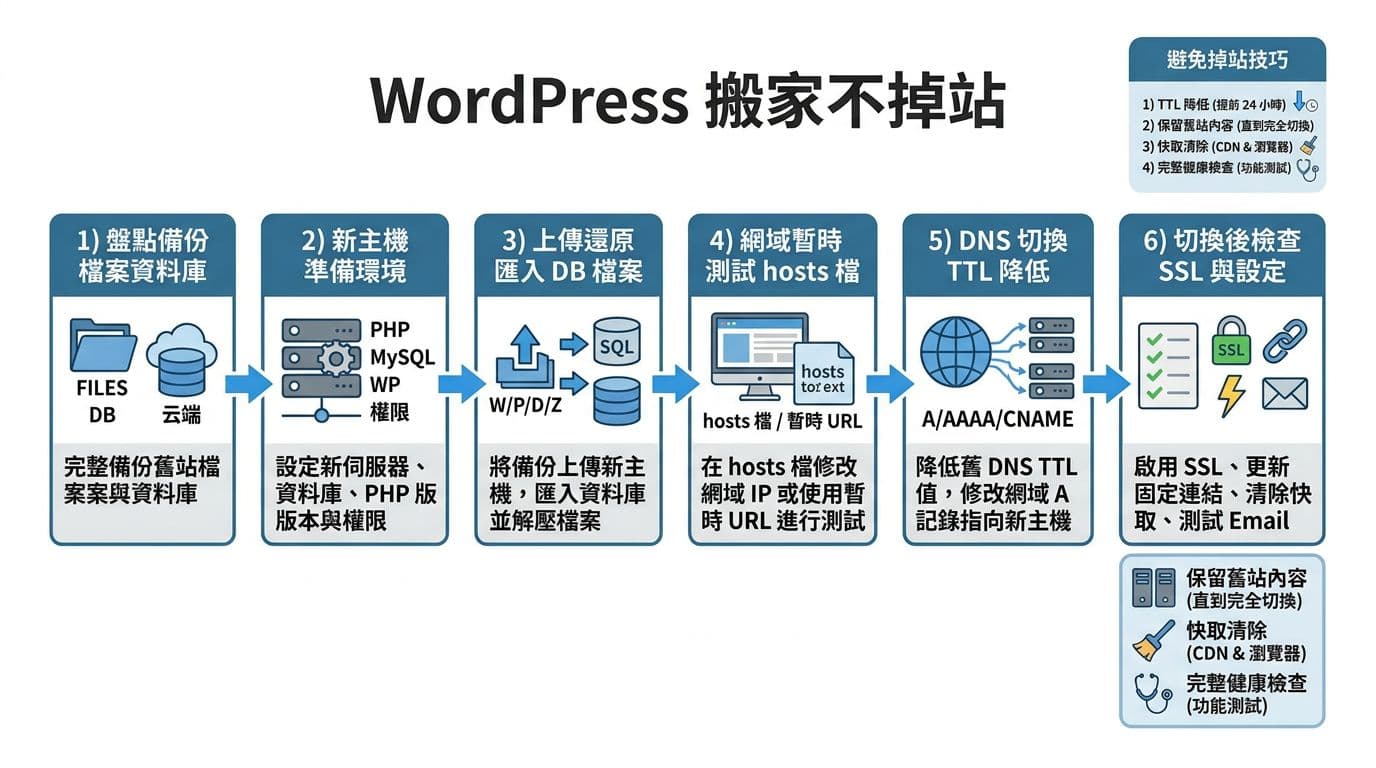
不掉站的關鍵,其實是「重疊期」。也就是 DNS 切換後的一段時間,部分人到新主機,部分人還在舊主機。只要兩邊都能正常服務,訪客就不會看到錯誤頁。
因此,搬家前先做三件事,能直接把風險降到可控。
第一,先降 DNS TTL。建議在切換前 24 到 48 小時,把主要紀錄的 TTL 調到 300 秒(或更低)。這樣切換時,解析更新更快,重疊期更短。
第二,保留舊站運作。切換後不要立刻關舊主機,也不要立刻刪舊站檔案。最少保留 3 到 7 天,讓你有完整回滾空間。
第三,先凍結會寫入資料的動作。官網影響小;但如果是 WooCommerce 下單、會員註冊、表單大量進件,兩邊同時活著就會出現資料不同步。做法通常是選低流量時段切換,並在切換窗口短暫停用下單或把表單導到第三方收件。
只要 TTL 先降、舊站保留、切換窗口控寫入,DNS 在變,網站也能一直在線。
另外,DNS 常見紀錄用途可以先看懂,避免切換時漏掉 Email 或驗證紀錄。
| DNS 紀錄 | 主要用途 | WordPress 搬家時常見情境 | 風險提醒 |
|---|---|---|---|
| A | 網域指向 IPv4 | @ 指到新主機 IP | 切錯 IP 會直接掉站 |
| AAAA | 網域指向 IPv6 | 主機提供 IPv6 時一起設定 | 只改 A 不改 AAAA,會有人走到舊站 |
| CNAME | 別名指向 | www 指到 @ 或 CDN 網域 | 不能直接指到 IP |
| MX | 收信伺服器 | 使用 Google Workspace 或郵件主機 | 搬站不等於換信箱,別亂動 |
| TXT | 驗證與政策 | SPF/DKIM/網域驗證 | 少一筆就可能寄信進垃圾桶 |
外部延伸閱讀也可以參考這篇整理概念的文章,雖然情境各異,但「不停機」的思路很值得對照,在不停機情況下的遷移觀念。
外掛搬家 vs 手動搬家,怎麼選才不踩雷
搬家方法大致分兩派:外掛一鍵打包,或手動搬檔案與資料庫。選錯不一定會失敗,但常常會多花好幾倍時間。
先用這張表快速決定路線。
| 做法 | 適合情境 | 優點 | 常見雷點 | 回滾難度 |
|---|---|---|---|---|
| 外掛搬家(打包還原) | 小中型站、外掛相容性好 | 快、操作直覺 | 主機限制上傳大小、逾時、序列化資料處理不乾淨 | 中 |
| 手動搬家(檔案+DB) | 大站、客製多、要精準控制 | 可控、可逐段驗證 | 權限、路徑、DB 匯入錯誤、網域替換不完整 | 低到中(可分段回復) |
外掛路線的重點是「環境限制」。共享主機常卡在上傳上限或執行時間,備份檔越大越容易失敗。手動路線則相反,你需要多懂一點資料庫與檔案結構,但每一步都能驗證,出問題也更好定位。
如果你想先看一份較完整的搬家情境整理,可以參考這篇長文,WordPress 網站搬家攻略。看完再回來照下面流程做,會更穩。
可照做流程:備份到新主機還原,先用暫時方式測試
下面以「同網域換主機」為主,流程也最常用。每一步都附上風險提醒與回滾點,照著走就能把不確定性鎖住。
- 建立兩個備份點(回滾保險)
先做一份「切換前」完整備份(檔案+資料庫),再做一份「切換窗口開始前」備份。
風險:只留一份備份,壞檔或搬錯就沒退路。
回滾:任何異常都能立刻用舊站備份復原。 - 在新主機建好乾淨環境
先確認 PHP 版本、MySQL/MariaDB 版本、檔案權限與 SSL 方式。接著建立空資料庫與使用者。
風險:版本差太多,外掛可能報錯。
回滾:新主機不動正式網域,做錯也不影響線上。 - 備份檔案與資料庫(手動示例,可選)
WP-CLI 可用wp db export backup.sql;也可用mysqldump -u 使用者 -p 資料庫 > backup.sql。
檔案建議至少包含wp-content,但最穩是整站一起備份。
風險:漏掉uploads會全站破圖。
回滾:用備份重新打包或重匯出。 - 上傳檔案並匯入資料庫
檔案用 SFTP 上傳後解壓,資料庫可用 phpMyAdmin 匯入,或 WP-CLIwp db import backup.sql。
風險:匯入中斷會造成表不完整。
回滾:刪除新 DB,重建空 DB 再匯入一次。 - 先用暫時方式驗證新站,不要急著切 DNS
常用兩招:主機提供的暫時 URL,或在自己電腦修改 hosts 指到新 IP 進行測試。
你要確認:前台正常、後台可登入、圖片與下載正常、表單可送出。
風險:你以為好了,其實只有首頁正常。
回滾:不切 DNS 就沒有線上影響,繼續修到完全 OK。 - 必要時做網域替換(只在網域改變時)
若你同時換網域,再用 WP-CLIwp search-replace 舊網域 新網域 --skip-columns=guid。
風險:直接用純文字取代,可能傷到序列化資料。
回滾:回到第 1 步的備份點,再用正確工具重做。
切換前先把新站測到像「已經上線」,DNS 切換才會變成一個可回滾的開關。
DNS 切換與切換後驗證:快取、CDN、多地點查核
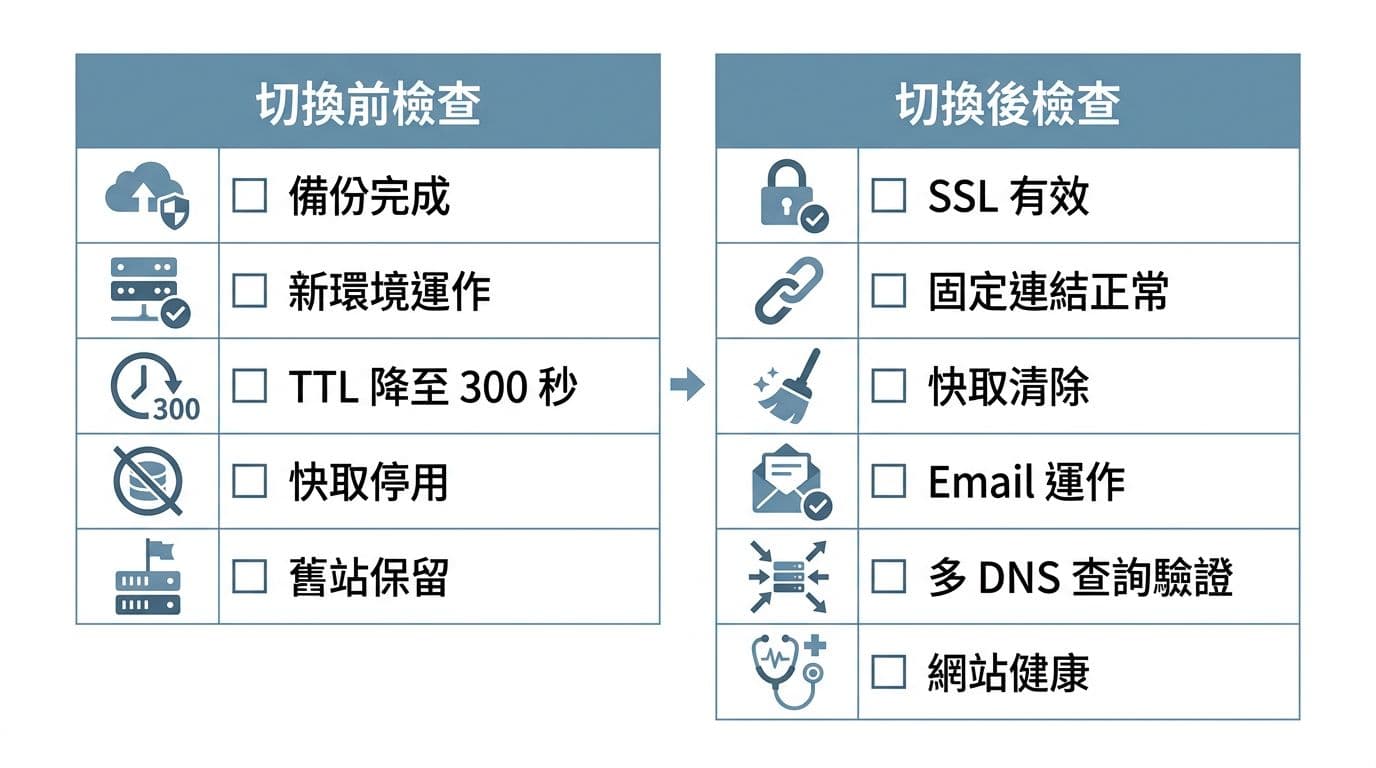
DNS 切換當天,建議把「快取」當成第二個 DNS 看待。因為就算 DNS 正確,CDN 或快取外掛還在吐舊內容,你仍會以為搬家失敗。
切換動作本身很單純,改 A/AAAA 或 CDN 指向即可。複雜的是切換後的驗證與清快取。
先用這張清單表,把前後工作一次對齊。
| 時點 | 你要做的事 | 判斷標準 | 出事怎麼退 |
|---|---|---|---|
| 切換前 | 兩份備份完成 | 可下載且可解壓 | 用「切換前備份」回復 |
| 切換前 | TTL 降到 300 秒 | 等 24 小時生效 | 來不及就延後切換 |
| 切換前 | 新站完整測試 | 後台、表單、圖片都正常 | 繼續修新站,不切 DNS |
| 切換後 | 清 CDN 與外掛快取 | 新內容能即時更新 | 先停快取,確認後再開 |
| 切換後 | 多 DNS 來源驗證 | 不同地點解析一致 | 先回指舊 IP 再排查 |
| 切換後 | Email 與驗證檢查 | 可收可寄、無大量退信 | 立刻補回 MX/TXT |
實作上,建議在切換後用不同 DNS 伺服器查詢,例如 dig yourdomain.com @1.1.1.1、dig yourdomain.com @8.8.8.8,再用手機 4G/5G 直接開站,比只用自己電腦更準。
如果你同時換網域或做平台遷移,別忘了 301 轉址與 SEO 設定,這篇案例對「搬家後不掉流量」的細節有不少提醒,搬家與 301 轉址實例。
最後是回滾開關。只要你保留舊站與低 TTL,回退其實很快:把 A/AAAA 改回舊 IP,並在 CDN 做一次清快取。等問題排除,再重新切回新主機。
結語:把 WordPress 搬家變成可控流程
一次成功的 WordPress 搬家,看起來像沒發生過,訪客照常瀏覽,信照常寄送,表單照常進件。做到這點,靠的不是手速,而是備份點、TTL、重疊期、快取處理與多地點驗證。
如果你希望有人陪你把風險清單跑完,或需要長期監控、更新與安全維護,可以到 WPTOOLBEAR 看看適合的網站維運方案。搬家不是結束,而是把網站運作交回穩定節奏的開始。