

網站變慢時,很多人第一反應是裝快取外掛。結果前台變快一點,後台卻卡到像塞車。更麻煩的是,你不知道是哪個外掛在拖累,還是外掛之間互相打架。
這篇用偏實作的 WordPress 外掛 健檢 流程,帶你用同一套方法做出「可量化」的結論。你會同時檢查前台速度(LCP、TTFB、請求數),也會檢查後台效能(wp-cron、報表查詢、慢 hooks)。
健檢前先做兩件事,才不會越查越亂
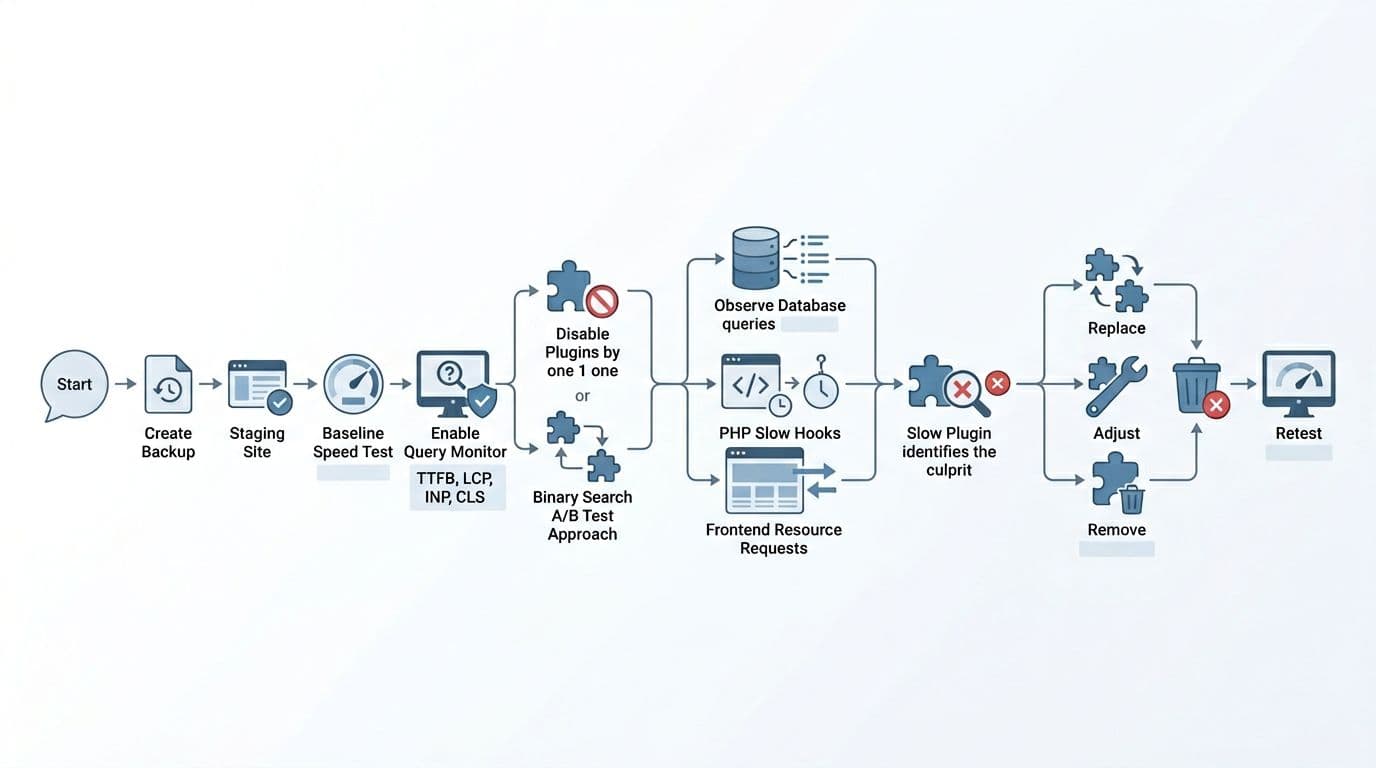
步驟 1:建立備份或暫存站
在 WP 後台怎麼做:先確認你有可還原的備份。若你用的是主機商暫存站功能,先把暫存站同步成最新。若沒有暫存站,至少先用備份外掛或主機備份做一份「立刻可還原」的備份。
期待看到的結果/判讀方式:你要能承擔「停用外掛後網站壞掉」的風險,並可在 5 到 10 分鐘內回復。做不到就先別開查,因為查到一半中斷最浪費時間。
步驟 2:建立基準數據(前台與後台都要)
在 WP 後台怎麼做:
- 開一個無痕視窗,測 2 到 3 次同一頁(首頁或流量最高頁)。
- 同時在後台打開「儀表板」與「文章列表」,感受載入時間。
期待看到的結果/判讀方式:先記下「目前」的 TTFB、LCP、總請求數、頁面大小。後面每次停用外掛都只改一件事,才能把差異歸因。若你不熟測速工具,可以先參考 網站速度檢測工具與指標整理 了解 LCP、TTFB 在看什麼。
重點不是跑分,而是「停用某外掛後,數據是否穩定變好」,這才是能交差的證據。
三種外掛排查策略(別只會逐一停用)

策略 A:逐一停用(最準,但最花時間)
在 WP 後台怎麼做:到「外掛」列表,從「非必要」開始一次停用一個外掛。每停用一次就開無痕測同一頁 2 次,並重新進後台看文章列表速度。
期待看到的結果/判讀方式:
- LCP 明顯下降,常見是外掛加了前端 JS、CSS、字型或追蹤碼。
- TTFB 明顯下降,常見是資料庫查詢、外部 API 呼叫,或大量 PHP 處理。
- 後台突然順,常見是報表、匯入匯出、編輯器增強、或安全掃描類外掛。
策略 B:二分法(外掛多時最快)
在 WP 後台怎麼做:把非必要外掛分成兩半,先停用其中一半,測速並觀察後台。若變快,元凶在停用那半,反之在另一半。接著再把「嫌疑半區」再對半切,重複到剩 1 到 2 個外掛。
期待看到的結果/判讀方式:你會更快得到「最可能的 1 個外掛」。注意每次切換後都要清快取,不然結果會飄。
策略 C:按類別停用(先抓大頭)
在 WP 後台怎麼做:先挑最容易造成負擔的類別做停用測試,例如:頁面編輯器附加套件、表單、會員登入、SEO、統計追蹤、安全掃描、備份。先停用「同類的附加外掛」,最後才動核心外掛。
期待看到的結果/判讀方式:
- 停用表單或追蹤後請求數下降,通常代表前端載入資源變少。
- 停用安全掃描後後台變順,常見是掃描在背景跑,或每頁都做額外檢查。
- 停用編輯器擴充後,後台編輯頁變快,常見是 block 掛載太多功能。
用 Query Monitor 把「慢在哪」指給你看
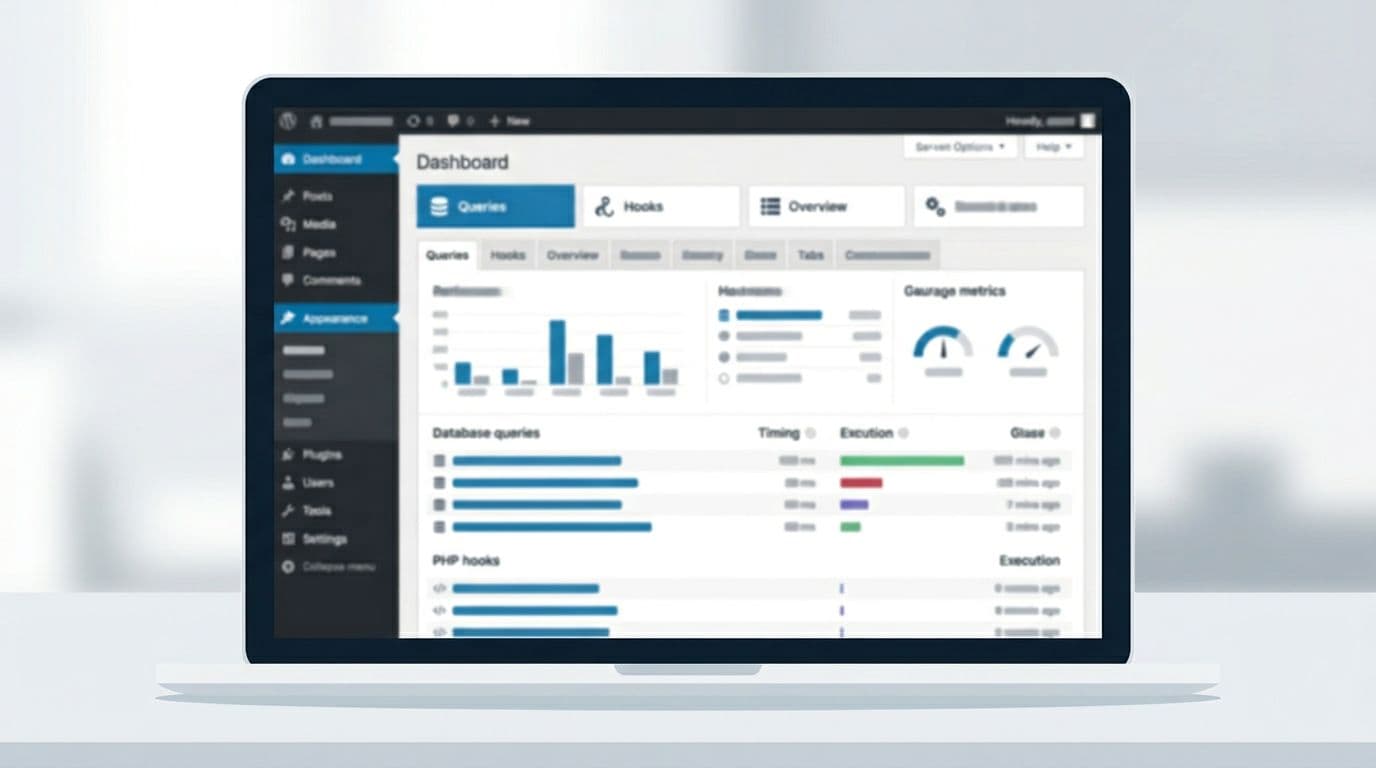
步驟 3:安裝並啟用 Query Monitor
在 WP 後台怎麼做:到「外掛 > 安裝外掛」,搜尋 Query Monitor 並啟用。它會在上方管理列出現一個效能摘要入口。你也可以先看 Query Monitor 外掛說明頁 了解它能看哪些項目。
期待看到的結果/判讀方式:你會看到頁面生成時間、記憶體、資料庫查詢時間。當你切換停用外掛時,這些數字應該會跟著變動,否則代表瓶頸可能不在外掛。
步驟 4:看慢查詢與慢 hooks,對照到「是哪個外掛」
在 WP 後台怎麼做:打開最慢的頁面(前台或後台皆可),點 Query Monitor,依序查看:
- Queries(資料庫查詢)
- Hooks 或 Calls(執行點與呼叫來源)
- HTTP API Calls(對外請求)
期待看到的結果/判讀方式:
- 慢查詢:若有單筆查詢耗時明顯偏高,先看「負責的外掛」或呼叫函式。
- 慢 hooks:某些 hook 執行時間很長,常見是外掛在每次載入都跑重工作。
- HTTP API Calls:若後台每次載入都在等外部服務回應,停用相關外掛通常立刻改善。
想看更貼近「後台為何變慢」的案例拆解,可參考 使用 Query Monitor 抓出隱藏兇手 的觀察方式,再把同樣的檢查方法套到你的站。
把前台與後台效能一起收斂,順便避開快取衝突
步驟 5:檢查 wp-cron 排程與報表型查詢
在 WP 後台怎麼做:先回想最近是否新增「電子報同步、商品匯入、表單通知、統計報表」外掛。接著挑固定會卡的後台頁(例如訂單列表、表單提交列表),開 Query Monitor 看 Queries 與 HTTP API Calls。
期待看到的結果/判讀方式:
- 若卡在列表頁,常見是查詢沒有索引或資料量太大。外掛不是壞,只是需要改設定或限制範圍。
- 若卡在每次載入都發外部請求,先改成延後同步或降低頻率,比一直加快取更有效。
快取、CDN、物件快取何時上,常見衝突點是什麼
在 WP 後台怎麼做:你可以先把快取功能關掉,完成「外掛元凶定位」後再開回來復測。若你同時用了多個做壓縮與合併的外掛,先留一套即可。
期待看到的結果/判讀方式:
- 頁面快取適合內容型網站,但可能跟會員登入、購物車、表單驗證衝突,需要排除不快取頁面。
- CDN適合圖片多或跨區流量,但若外掛又做圖片延遲載入,可能出現重複處理,反而增加 JS。
- 物件快取對資料庫壓力大的站很有用,但若外掛一直寫入大量 options,也可能把問題藏起來,讓你誤判。
可複製的外掛健檢紀錄表(用數據做決策)
把每次測試記在同一張表,之後你要交接、回頭檢查、或評估替代外掛都更快。
| 外掛名稱 | 版本 | 功能 | 停用前後(LCP/TTFB/請求數/頁面大小) | Query Monitor 發現(慢查詢/慢 hooks) | 結論與處理方式 |
|---|---|---|---|---|---|
| 例:表單外掛 | x.x.x | 聯絡表單 | 前:LCP 3.2s, TTFB 0.9s, 120 req, 2.4MB;後:LCP 2.4s, TTFB 0.8s, 98 req, 2.0MB | HTTP API Calls 偶發超時 | 保留外掛,關閉不必要整合,延後同步 |
| 例:安全掃描外掛 | x.x.x | 惡意碼掃描 | 前:後台列表載入 6s;後:2s | 慢 hooks 出現在 admin_init | 改排程頻率,或更換較輕量方案 |
| 例:編輯器加掛 | x.x.x | 區塊擴充 | 前:LCP 2.9s;後:2.8s | 無明顯慢查詢 | 不是主因,保留 |
當你完成一輪 WordPress 外掛 健檢,通常會得到三種結論:外掛真的太重需要替代,外掛可留但要改設定,外掛沒問題而是資料量或快取策略要調整。
結語:讓健檢變成例行公事,而不是救火
外掛拖慢速度最討厭的點,是它常常「不只一個原因」。因此你需要可重複的流程,先建立基準,再用停用策略縮小範圍,最後用 Query Monitor 把責任歸屬釘牢。把紀錄表留存,下一次外掛更新或新增功能,你就能用同樣方法快速驗證。若你想把健檢、監控、更新與效能維護交給固定流程處理,可以到 WPTOOLBEAR 看適合你網站型態的維運方案,省下反覆猜測的時間,把心力留給內容與營收。