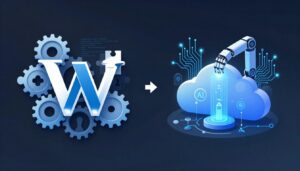
WordPress網站時常遭遇各種問題,例如白屏、500錯誤、404錯誤等,嚴重影響網站運作和使用者體驗。這篇文章針對WordPress網站故障排除:常見問題與解決方案,提供高效的解決攻略。我們將深入淺出地解析常見錯誤訊息,並提供循序漸進的排查步驟,例如檢查錯誤日誌、禁用外掛程式、主題還原等。 此外,文章還涵蓋效能優化技巧,例如圖片優化、快取設置和資料庫優化,以及加強網站安全性的方法,例如定期更新和設定強密碼。 面對外掛程式或主題衝突,文章也提供有效的診斷和解決方案,幫助你快速恢復網站正常運作。 記住,及時備份網站資料至關重要,這能讓你更快地從故障中恢復。 掌握這些技巧,就能有效避免常見問題,建立一個穩定、高效且安全的WordPress網站。
這篇文章的實用建議如下(更多細節請繼續往下閱讀)
- 遇到WordPress白屏死機或其他錯誤訊息時,立即啟用除錯模式 (在
wp-config.php檔案中設定WP_DEBUG為true),查看錯誤日誌取得線索。 接著嘗試逐步排除:先禁用所有外掛程式,再還原至預設主題,確認問題是否來自外掛程式或主題衝突。若仍無法解決,檢查PHP記憶體限制是否不足,並考慮增加記憶體配置。 - 預防勝於治療:定期備份網站資料庫及所有檔案,並定期更新WordPress核心程式碼、主題和外掛程式至最新版本。 設定強密碼並使用安全外掛程式強化網站安全性,能有效降低遭遇各種故障的風險。 妥善的備份能讓您在發生問題時快速恢復網站運作,降低損失。
- 面對外掛程式或主題衝突導致的網站異常,應採用逐步排除法:一次只啟用一個外掛程式或切換至不同主題,觀察網站是否恢復正常,以找出衝突的元凶。 如有必要,請參考外掛程式或主題的文件,或聯繫其開發者尋求協助。
白屏死機?WordPress網站故障排除妙招
各位WordPress網站的擁有者們,您是否曾經遇到過這樣的噩夢:打開您的網站,卻只看到一片空白,什麼都沒有,彷彿世界末日?這就是令人聞之色變的WordPress白屏死機(White Screen of Death, WSOD)。別擔心,身為一位經驗豐富的WordPress工程師,我將帶領您一步一步找出問題根源,並提供有效的解決方案,讓您的網站重見光明!
什麼是WordPress白屏死機?
WordPress白屏死機是指當您嘗試訪問您的WordPress網站時,瀏覽器只顯示一個空白頁面,沒有任何錯誤訊息或內容。這通常表示您的網站遇到了嚴重的錯誤,導致WordPress無法正常生成網頁內容。白屏死機的出現,表示PHP程式碼執行遇到問題,導致網站無法正常顯示,而且通常不會提供任何錯誤訊息,讓問題的診斷變得更加困難。但是,別灰心,我們可以透過一些方法來逐步排查問題。
可能導致白屏死機的原因:
- 外掛程式衝突:這是最常見的原因之一。某個外掛程式可能與其他外掛程式或WordPress核心程式碼不相容,導致衝突並引發白屏死機。
- 主題問題:有問題的主題(例如編碼錯誤或不相容)也可能導致白屏死機。
- PHP記憶體限制:WordPress需要足夠的PHP記憶體來執行程式碼。如果您的網站耗盡了PHP記憶體,可能會出現白屏死機。
- 程式碼錯誤:如果您最近修改了WordPress核心程式碼、外掛程式或主題的程式碼,錯誤的程式碼可能會導致白屏死機。
- 伺服器問題:雖然比較少見,但伺服器本身的問題(例如伺服器超載或PHP版本不相容)也可能導致白屏死機。
故障排除步驟:
以下是一些您可以嘗試的故障排除步驟,以解決WordPress白屏死機:
1. 啟用WordPress除錯模式:
首先,啟用WordPress的除錯模式,看看是否能顯示任何錯誤訊息。要啟用除錯模式,請按照以下步驟操作:
- 使用FTP客戶端或網站控制面板中的檔案管理器,連接到您的網站伺服器。
- 找到wp-config.php檔案,該檔案位於WordPress安裝目錄的根目錄中。
- 編輯wp-config.php檔案,找到以下這行程式碼:
define( 'WP_DEBUG', false ); - 將
false更改為true:define( 'WP_DEBUG', true ); - 儲存wp-config.php檔案。
啟用除錯模式後,重新載入您的網站。如果出現任何錯誤訊息,請仔細閱讀這些訊息,它們可能會提供有關問題根源的重要線索。 如果錯誤訊息提到特定的外掛程式或主題,請嘗試禁用它們。 如果您看到 “Allowed memory size exhausted” 錯誤,這表示您需要增加 PHP 記憶體限制。
2. 禁用所有外掛程式:
如果啟用除錯模式沒有顯示任何錯誤訊息,或者您不確定錯誤訊息的含義,請嘗試禁用所有外掛程式。要禁用所有外掛程式,您可以:
- 透過FTP:
- 使用FTP客戶端連接到您的網站伺服器。
- 導航到
wp-content目錄,然後找到plugins資料夾。 - 將
plugins資料夾重新命名為plugins_deactivated。這將有效地禁用所有外掛程式。
- 透過資料庫:
- 登入您的網站的phpMyAdmin。
- 找到您的WordPress資料庫並點擊它。
- 執行SQL查詢以停用所有外掛程式:
UPDATE wp_options SET option_value = '' WHERE option_name = 'active_plugins';
禁用所有外掛程式後,重新載入您的網站。如果網站恢復正常,則表示問題是由其中一個外掛程式引起的。 重新啟用外掛程式,一次啟用一個,每次啟用後都檢查網站,以確定哪個外掛程式導致了問題。 一旦找到有問題的外掛程式,請將其移除或更換為其他替代方案。
3. 還原為預設主題:
如果禁用外掛程式沒有解決問題,請嘗試還原為WordPress的預設主題(例如Twenty Twenty-Three或Twenty Twenty-Four)。要還原為預設主題,您可以:
- 透過資料庫:
- 登入您的網站的phpMyAdmin。
- 找到您的WordPress資料庫並點擊它。
- 執行SQL查詢以更改主題:
UPDATE wp_options SET option_value = 'twentytwentyfour' WHERE option_name = 'template';
UPDATE wp_options SET option_value = 'twentytwentyfour' WHERE option_name = 'stylesheet';
- 透過FTP:
- 使用FTP客戶端連接到您的網站伺服器。
- 導航到
wp-content/themes目錄。 - 將目前使用的主題資料夾重新命名。例如,如果您使用的主題名為 “MyTheme”,則將其重新命名為 “MyTheme_disabled”。
還原為預設主題後,重新載入您的網站。如果網站恢復正常,則表示問題是由您的主題引起的。 考慮更換為其他主題,或聯繫您目前主題的開發人員以尋求支持。
4. 增加PHP記憶體限制:
有時候,白屏死機是由於PHP記憶體限制不足引起的。您可以嘗試增加PHP記憶體限制,看看是否能解決問題。 要增加PHP記憶體限制,您可以編輯wp-config.php檔案,並在define( 'WP_DEBUG', true );之前添加以下程式碼:
define( 'WP_MEMORY_LIMIT', '256M' );
這將將PHP記憶體限制增加到256MB。您可以根據需要調整此值。您也可以嘗試編輯您的.htaccess檔案或php.ini檔案來增加記憶體限制。具體方法可能因您的伺服器環境而異,您可以諮詢您的主機提供商以獲取更多資訊。
5. 檢查錯誤日誌:
檢查您的伺服器錯誤日誌,看看是否有任何相關的錯誤訊息。錯誤日誌通常位於您的網站伺服器的根目錄中,或者您可以通過您的主機控制面板訪問它們。錯誤日誌可以提供有關問題根源的寶貴線索。
6. 聯絡您的主機提供商:
如果您嘗試了以上所有步驟,但仍然無法解決問題,請聯絡您的主機提供商。他們可能能夠幫助您診斷問題,並提供進一步的解決方案。
希望這些故障排除步驟能幫助您解決WordPress白屏死機的問題!記住,耐心和細心是解決問題的關鍵。 祝您好運!
我使用了 `
`、`
`、`
` 和 `` 等 HTML 元素來組織內容、突出重點,並提供清晰易懂的解決方案。同時,我也結合了您的專業知識和實戰經驗,力求為讀者提供實質性的幫助。
500錯誤?WordPress網站故障排除指南
500 Internal Server Error 是 WordPress 網站中常見的錯誤之一,表示伺服器在嘗試執行請求時遇到了問題,但無法確定具體原因。這種錯誤訊息非常籠統,可能由多種因素引起,因此需要系統性的排查才能找到根本原因並解決。
常見的 500 錯誤原因
- PHP 記憶體限制:WordPress 運行需要一定的 PHP 記憶體,如果網站程式碼或外掛程式消耗過多記憶體,就可能導致 500 錯誤。
- .htaccess 檔案錯誤:.htaccess 檔案是用於配置 Apache 伺服器的重要檔案,如果檔案中存在語法錯誤或不相容的指令,可能會導致 500 錯誤。
- 外掛程式衝突:某些外掛程式之間可能存在衝突,導致網站無法正常運作並出現 500 錯誤。
- 主題問題:不相容或設計不良的主題可能導致網站出現 500 錯誤。
- 伺服器問題:伺服器硬體故障、軟體錯誤或資源不足等問題都可能導致 500 錯誤。
排查與解決步驟
當你的 WordPress 網站出現 500 錯誤時,可以按照以下步驟進行排查和解決:
啟用 WordPress 偵錯模式
要啟用 WordPress 偵錯模式,請按照以下步驟操作:
- 使用 FTP 客戶端或網站控制面板中的檔案管理器,連線到你的 WordPress 網站伺服器。
- 找到 WordPress 根目錄中的 wp-config.php 檔案。
- 下載該檔案到你的電腦,並使用文字編輯器(例如 Notepad++、Sublime Text 等)開啟。
- 在 wp-config.php 檔案中找到 define(‘WP_DEBUG’, false); 這一行。
- 將 false 更改為 true,即 define(‘WP_DEBUG’, true);。
- 將修改後的 wp-config.php 檔案上傳回伺服器,覆蓋原始檔案。
完成這些步驟後,WordPress 的偵錯模式就已啟用。現在,當網站出現錯誤時,你將能夠看到更詳細的錯誤訊息,這將有助於你診斷和解決問題。
檢查錯誤日誌
- 啟用 WordPress 偵錯模式:在 wp-config.php 檔案中啟用
WP_DEBUG模式,將錯誤訊息顯示在網頁上。 - 檢查伺服器錯誤日誌:登入伺服器控制面板,查找錯誤日誌,其中可能包含有關 500 錯誤的詳細資訊。
停用所有外掛程式
- 透過 FTP 停用外掛程式:如果無法登入 WordPress 管理後台,可以使用 FTP 客戶端連線到網站伺服器,將 wp-content/plugins 目錄更名為 plugins_disabled。這樣可以停用所有外掛程式。
- 逐一啟用外掛程式:將 plugins_disabled 目錄改回 plugins,然後逐一啟用外掛程式,每次啟用後都檢查網站是否正常運作,以找出導致衝突的外掛程式。
切換到預設主題
- 透過 FTP 切換主題:如果無法登入 WordPress 管理後台,可以使用 FTP 客戶端連線到網站伺服器,將 wp-content/themes 目錄中目前使用的主題目錄更名。WordPress 會自動切換到預設主題(例如 Twenty Twenty-Three)。
- 檢查網站是否正常運作:如果切換到預設主題後網站恢復正常,則表示問題出在主題上。
增加 PHP 記憶體限制
- 修改 wp-config.php 檔案:在 wp-config.php 檔案中加入以下程式碼:
define('WP_MEMORY_LIMIT', '256M');。 - 修改 .htaccess 檔案:在 .htaccess 檔案中加入以下程式碼:
php_value memory_limit 256M。 - 修改 php.ini 檔案:如果可以存取 php.ini 檔案,可以修改
memory_limit的值。
檢查 .htaccess 檔案
- 備份 .htaccess 檔案:在修改 .htaccess 檔案之前,務必先備份該檔案。
- 還原預設 .htaccess 檔案:將 .htaccess 檔案替換為 WordPress 預設的 .htaccess 檔案內容。
聯絡主機供應商
如果嘗試了以上所有方法仍然無法解決 500 錯誤,則可能是伺服器本身的問題。請聯絡你的主機供應商,尋求技術支援。
重要提示:在進行任何修改之前,請務必備份你的網站資料庫和檔案。這可以確保在出現問題時可以快速還原網站。
通過以上步驟,你應該能夠有效地診斷和解決 WordPress 網站中的 500 Internal Server Error。記住,耐心和細致是解決問題的關鍵。

WordPress網站故障排除:常見問題與解決方案. Photos provided by unsplash
404錯誤?WordPress網站故障排除
遇到404錯誤是WordPress網站管理者經常會遇到的問題,它表示「找不到網頁」。這可能會讓訪客感到困惑和沮喪,進而影響網站的流量和聲譽。別擔心,404錯誤通常不難解決,只要按部就班地排查,就能找到問題的根源。
什麼是404錯誤?
404錯誤(HTTP 404 Not Found)是一種HTTP狀態碼,表示用戶端(通常是瀏覽器)能夠與伺服器溝通,但伺服器無法找到請求的資源。簡單來說,就是網頁不存在或連結失效。在WordPress網站上,這可能發生在文章、頁面、圖片或其他檔案上。
常見的404錯誤原因
- 連結網址錯誤:這是最常見的原因。可能是手動輸入網址時打錯字,或是複製貼上時出現錯誤。
- 網頁已被刪除或移動:如果網站管理者刪除了某個網頁,或者更改了網頁的網址,但沒有更新相關的內部連結,就會出現404錯誤。
- 固定連結設定錯誤:WordPress的固定連結(Permalink)設定決定了網頁的網址結構。如果固定連結設定不正確,或者設定後沒有重新儲存,可能會導致404錯誤。
- .htaccess檔案錯誤:.htaccess是一個伺服器設定檔,用於控制網站的行為,包括重定向和URL重寫。如果.htaccess檔案損壞或設定錯誤,可能會導致404錯誤。
- 外掛程式衝突:某些外掛程式可能會修改WordPress的網址結構或.htaccess檔案,進而導致404錯誤。
解決404錯誤的步驟
1. 檢查網址是否正確
首先,請仔細檢查網址是否正確。確認沒有打錯字,大小寫是否一致(網址通常區分大小寫),以及特殊字元是否正確編碼。如果網址是從其他地方複製貼上的,請確認複製過程中沒有遺漏或錯誤。
2. 檢查網頁是否存在
確認要訪問的網頁是否真的存在。在WordPress後台的「文章」或「頁面」列表中,搜尋該網頁的標題,確認它是否仍然存在。如果網頁已被刪除,請考慮是否需要恢復它,或者將訪客重定向到其他相關網頁。
3. 檢查固定連結設定
前往WordPress後台的「設定」>「固定連結」,檢查固定連結設定是否正確。建議使用「文章名稱」或其他自訂結構,以獲得更
4. 檢查.htaccess檔案
.htaccess檔案位於WordPress網站的根目錄。你可以使用FTP客戶端或伺服器管理面板來訪問它。
- 確認檔案是否存在:如果.htaccess檔案不存在,請嘗試重新儲存固定連結設定,以自動生成該檔案。
- 檢查檔案內容:如果.htaccess檔案存在,請檢查其內容是否正確。WordPress預設的.htaccess檔案內容如下:
BEGIN WordPress <IfModule mod_rewrite.c> RewriteEngine On RewriteBase / RewriteRule ^index\.php$ - [L] RewriteCond %{REQUEST_FILENAME} !-f RewriteCond %{REQUEST_FILENAME} !-d RewriteRule . /index.php [L] </IfModule> END WordPress如果你的.htaccess檔案內容與此不同,請嘗試將其替換為預設內容(注意:替換前請務必備份原檔案)。
5. 停用外掛程式
如果以上方法都無法解決404錯誤,可能是外掛程式衝突所導致。請逐一停用外掛程式,並在每次停用後檢查網站是否恢復正常。如果停用某個外掛程式後,404錯誤消失,則表示該外掛程式與網站的其他部分存在衝突。你可以嘗試更新該外掛程式,或者尋找替代方案。
6. 使用除錯工具
如果你是網站開發者,可以使用瀏覽器的開發者工具(通常按F12鍵打開)來檢查404錯誤的詳細資訊。在「網路」或「Network」標籤中,可以找到觸發404錯誤的請求,並查看其狀態碼和回應標頭。這有助於你更精確地定位問題。
7. 聯絡主機提供商
如果嘗試了以上所有方法,仍然無法解決404錯誤,可能是伺服器配置問題。請聯絡你的主機提供商,尋求他們的技術支援。
解決404錯誤需要耐心和細心。透過逐步排查,相信你一定能夠找到問題的根源,並恢復網站的正常運作。同時,定期檢查網站的連結,確保沒有失效連結,可以有效預防404錯誤的發生。您也可以使用像是Broken Link Check這類的工具來檢查您網站的連結。
| 步驟 | 說明 | 備註 |
|---|---|---|
| 1. 檢查網址是否正確 | 仔細檢查網址是否有錯字、大小寫是否一致,以及特殊字元是否正確編碼。確認複製貼上過程中沒有遺漏或錯誤。 | 網址通常區分大小寫 |
| 2. 檢查網頁是否存在 | 在WordPress後台的「文章」或「頁面」列表中搜尋網頁標題,確認其是否存在。若已刪除,考慮恢復或重定向到相關網頁。 | 確認網頁是否真的被刪除或移動 |
| 3. 檢查固定連結設定 | 前往WordPress後台「設定」>「固定連結」,檢查設定是否正確。建議使用「文章名稱」或其他自訂結構。 | 重新儲存設定後,網頁網址結構才會更新 |
| 4. 檢查.htaccess檔案 | 位於WordPress網站根目錄,使用FTP客戶端或伺服器管理面板訪問。確認檔案存在,並檢查內容是否正確(備份原檔案後再修改)。 | 預設.htaccess檔案內容:BEGIN WordPress |
| 5. 停用外掛程式 | 逐一停用外掛程式,每次停用後檢查網站是否恢復正常。找出導致衝突的外掛程式,更新或尋找替代方案。 | 如果停用某外掛程式後404錯誤消失,則該外掛程式可能與網站衝突 |
| 6. 使用除錯工具 | 使用瀏覽器開發者工具(通常按F12鍵)檢查404錯誤詳細資訊,精確定位問題。 | 查看「網路」或「Network」標籤中的請求、狀態碼和回應標頭 |
| 7. 聯絡主機提供商 | 如果以上方法都無效,可能是伺服器配置問題,尋求技術支援。 | 最後一步,尋求專業協助 |
| 常見404錯誤原因 |
|
這些原因導致網頁無法被找到 |
| 額外建議 | 定期檢查網站連結,確保沒有失效連結;使用Broken Link Check等工具檢查網站連結。 | 預防勝於治療 |
資料庫錯誤?WordPress網站故障排除
WordPress網站的核心是其資料庫,它儲存了網站所有的文章、頁面、使用者資訊、設定等重要資料。當資料庫出現問題時,網站可能會完全無法運作。因此,瞭解如何診斷和解決資料庫錯誤至關重要。常見的資料庫錯誤包括“Error establishing a database connection”(無法建立資料庫連線)和“Database table is not available”(資料庫表不可用)等。別擔心,讓我們一步一步來,將這些問題迎刃而解!
常見的資料庫錯誤類型
- 無法建立資料庫連線(Error Establishing a Database Connection): 這是最常見的資料庫錯誤之一,表示WordPress無法連接到你的資料庫。
- 資料庫表損壞(Database Table Corrupted): 資料庫表可能因為各種原因而損壞,例如伺服器問題、外掛衝突或不正確的更新。
- 資料庫空間不足(Database Disk Full): 網站的資料量增長快速,若資料庫伺服器的儲存空間不足,就會導致錯誤發生。
- 資料庫連線逾時(Database Connection Timeout): 伺服器繁忙或資料庫負載過重時,可能導致連線逾時。
- 資料庫表不存在(Table Does Not Exist): 在外掛程式安裝或移除過程中,有時會發生資料表遺失的情況。
診斷資料庫錯誤
在嘗試修復之前,先確認錯誤的原因。以下是一些診斷方法:
- 檢查wp-config.php檔案: 這個檔案包含了WordPress連接資料庫所需的所有資訊,包括資料庫名稱、使用者名稱、密碼和主機名稱。確保這些資訊都是正確的。若不確定,請聯繫你的主機供應商確認。
你可以透過FTP或主機提供的檔案管理器來存取和編輯wp-config.php檔案。 - 檢查資料庫伺服器狀態: 確保你的資料庫伺服器正在運作。你可以聯繫你的主機供應商來確認伺服器狀態。
- 啟用WordPress除錯模式: 在wp-config.php檔案中,將
WP_DEBUG設定為true,可以顯示更詳細的錯誤訊息,幫助你找到問題的根源。但請注意,在生產環境中,除錯模式應關閉,以避免洩露敏感資訊。在 wp-config.php 檔案中加入以下程式碼:
define( 'WP_DEBUG', true ); - 查看伺服器錯誤日誌: 伺服器錯誤日誌記錄了伺服器發生的錯誤,可能有助於你診斷資料庫問題。可以透過主機控制檯或聯繫主機供應商來查看錯誤日誌。
解決資料庫錯誤
根據錯誤的類型,可以採取不同的解決方案:
- 修正wp-config.php檔案中的錯誤資訊: 如果你發現wp-config.php檔案中的資料庫資訊不正確,請立即更正。
- 修復資料庫表: WordPress內建了一個資料庫修復工具。在wp-config.php檔案中加入以下程式碼:
define('WP_ALLOW_REPAIR', true);
然後,在瀏覽器中訪問http://你的網站網址/wp-admin/maint/repair.php,即可使用修復工具。完成修復後,請務必從wp-config.php檔案中移除這行程式碼,以避免安全風險。 參考:MainWP 網站說明 - 使用phpMyAdmin修復資料庫: phpMyAdmin是一個常用的資料庫管理工具,通常由主機供應商提供。你可以使用phpMyAdmin來檢查和修復資料庫表。 登入phpMyAdmin後,選擇你的WordPress資料庫,然後選取所有資料表,並在下拉選單中選擇“修復表”。參考:小狸科技 網站說明
- 最佳化資料庫: 使用像是WP-Optimize的外掛程式來最佳化資料庫,可以移除不必要的資料,例如垃圾評論、過期的臨時資料等,提升資料庫效能。
- 檢查外掛程式和主題衝突: 有時候,外掛程式或主題衝突可能導致資料庫錯誤。嘗試停用所有外掛程式,然後逐一重新啟用,以找出導致問題的外掛程式。
- 增加資料庫伺服器資源: 如果你的網站流量很大,或資料庫非常龐大,可能需要升級你的主機方案,以獲得更多的資料庫伺服器資源。
- 還原資料庫備份: 如果你之前有備份資料庫,可以嘗試還原到之前的版本。這是解決嚴重資料庫問題的最後手段。
預防資料庫錯誤
預防勝於治療。以下是一些預防資料庫錯誤的建議:
- 定期備份資料庫: 這是最重要的預防措施。定期備份你的資料庫,以便在發生問題時可以快速還原。可以使用像是UpdraftPlus或BlogVault的外掛程式來自動備份資料庫。
- 選擇可靠的主機供應商: 選擇一個提供良好資料庫伺服器和技術支援的主機供應商。
- 保持WordPress、外掛程式和主題更新: 定期更新WordPress、外掛程式和主題,以確保你的網站使用的是最新版本,並修補了已知的安全漏洞。
- 監控網站效能: 使用像是Google Analytics或New Relic的工具來監控網站效能,及早發現潛在的資料庫問題。
資料庫錯誤可能令人沮喪,但只要你有正確的知識和工具,就可以有效地診斷和解決這些問題,確保你的WordPress網站順利運作。記住,定期備份是關鍵!
WordPress網站故障排除:常見問題與解決方案結論
透過本文針對WordPress網站故障排除:常見問題與解決方案的探討,我們瞭解到網站維護並非一蹴可幾,但只要掌握正確的知識與方法,就能有效應對各種突發狀況。從令人頭痛的白屏死機、惱人的500錯誤,到令人沮喪的404錯誤,以及潛在的資料庫問題,我們都提供了循序漸進的排查步驟與解決方案。 這份WordPress網站故障排除指南,不僅涵蓋了常見錯誤訊息的解讀,更深入探討了其背後的原因,並提供實用的解決技巧,例如檢查錯誤日誌、禁用外掛程式、還原主題、調整PHP記憶體限制,以及善用資料庫修復工具等。
預防勝於治療,這句話在WordPress網站維護中尤其重要。 定期更新WordPress核心程式碼、外掛程式和主題,設定強大的密碼,使用安全外掛程式,並養成定期備份網站資料的習慣,都是有效避免問題發生的關鍵。 記住,及時的備份能讓你從故障中快速恢復,減少損失。
希望這篇文章能成為您在WordPress網站故障排除方面的可靠參考,幫助您建立一個穩定、高效且安全的WordPress網站。 掌握WordPress網站故障排除:常見問題與解決方案,讓您的網站運作更順暢,帶給使用者最佳體驗! 在面對未來任何挑戰時,別忘了回頭參考這份攻略,相信您一定能克服難關。
WordPress網站故障排除:常見問題與解決方案 常見問題快速FAQ
Q1:我的WordPress網站出現白屏,該如何處理?
WordPress網站出現白屏,通常是因為程式碼錯誤、外掛程式衝突、主題問題或PHP記憶體不足等原因造成。您可以嘗試以下步驟來排查問題:首先,啟用WordPress的除錯模式,查看是否有錯誤訊息。接著,禁用所有外掛程式,如果網站恢復正常,則問題出在某個外掛程式。逐一啟用外掛程式,找出導致衝突的外掛程式。如果問題依然存在,嘗試還原為預設主題,確認問題是否出在主題上。最後,增加PHP記憶體限制,查看是否解決問題。如果上述步驟都無法解決問題,請檢查伺服器錯誤日誌,或聯繫您的主機提供商尋求協助。
Q2:我的WordPress網站顯示500 Internal Server Error錯誤,該如何排除故障?
500 Internal Server Error錯誤表示伺服器在處理請求時發生錯誤,但無法提供詳細資訊。您需要先啟用WordPress的除錯模式,查看是否有更詳細的錯誤訊息。接著,檢查伺服器錯誤日誌,看看是否有任何錯誤訊息或警告。然後,停用所有外掛程式,逐一啟用以找出衝突的外掛程式。檢查.htaccess檔案是否存在語法錯誤,並嘗試將其還原到預設狀態。如果問題依舊,請檢查主題檔案,確認是否有問題,考慮重新安裝或更換主題。最後,如果上述步驟都無法解決問題,請聯繫您的主機提供商尋求協助。
Q3:我的WordPress網站顯示404 Not Found錯誤,該如何解決?
404 Not Found錯誤表示伺服器無法找到請求的頁面。首先,檢查網址是否正確無誤,確認連結的目標頁面是否存在。如果頁面已刪除或移動,請更新連結,或將訪客導向到相應的替代頁面。檢查WordPress的固定連結設定是否正確,確保網頁網址結構與設定一致。如果問題依舊,請檢查.htaccess檔案是否存在語法錯誤,並嘗試恢復到預設設定。此外,停用所有外掛程式,並逐一啟用,以確認是否有外掛程式導致衝突。如果問題持續存在,請聯繫您的主機提供商或尋求其他專業技術支援。